COREC受注 → freee請求書
COREC で受注した注文を Saturn に取り込み、freee の請求書に自動転記するワークフローです。
ワークブックを作成する
Section titled “ワークブックを作成する”-
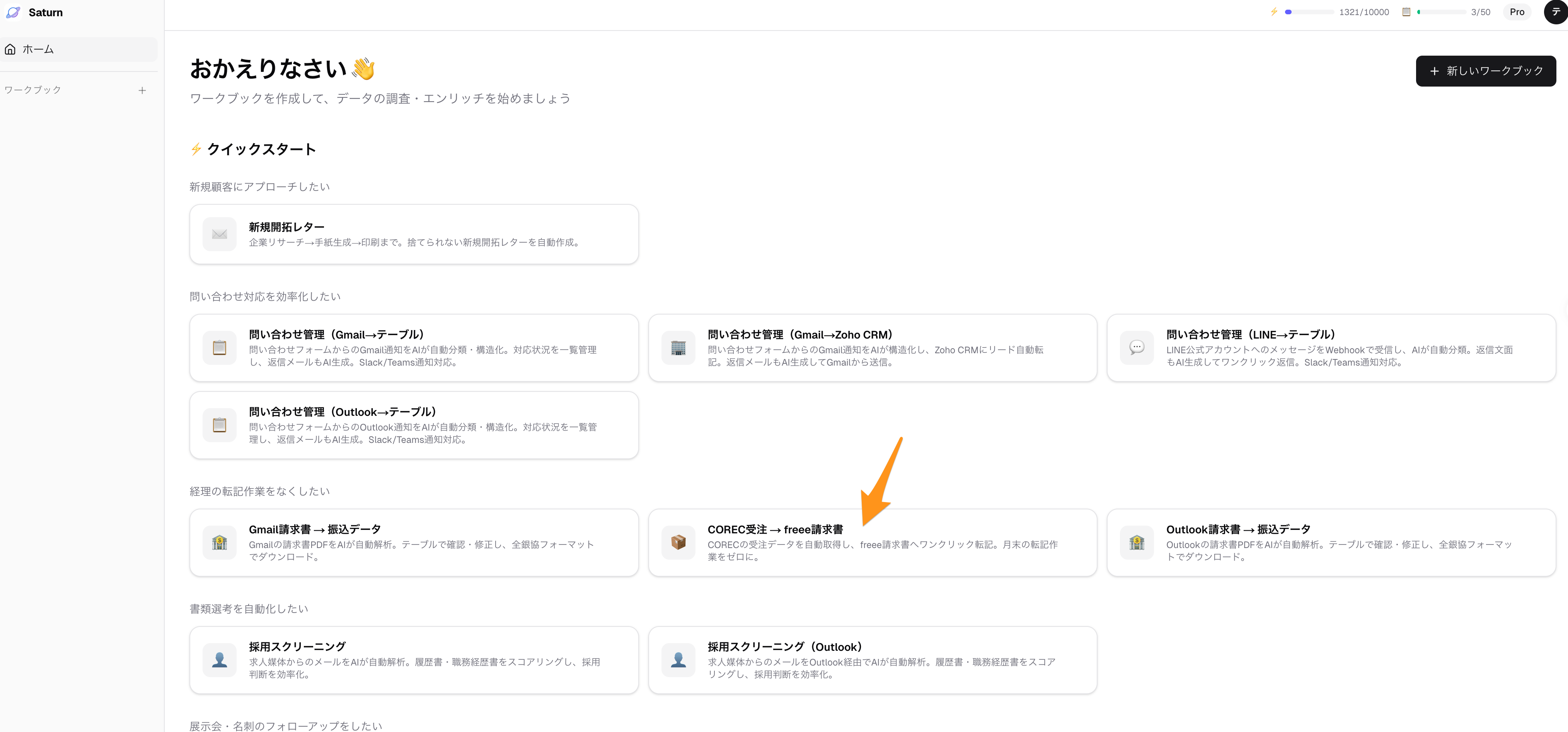
ホーム画面の クイックスタート から 「COREC受注 → freee請求書」 を選ぶ。
-
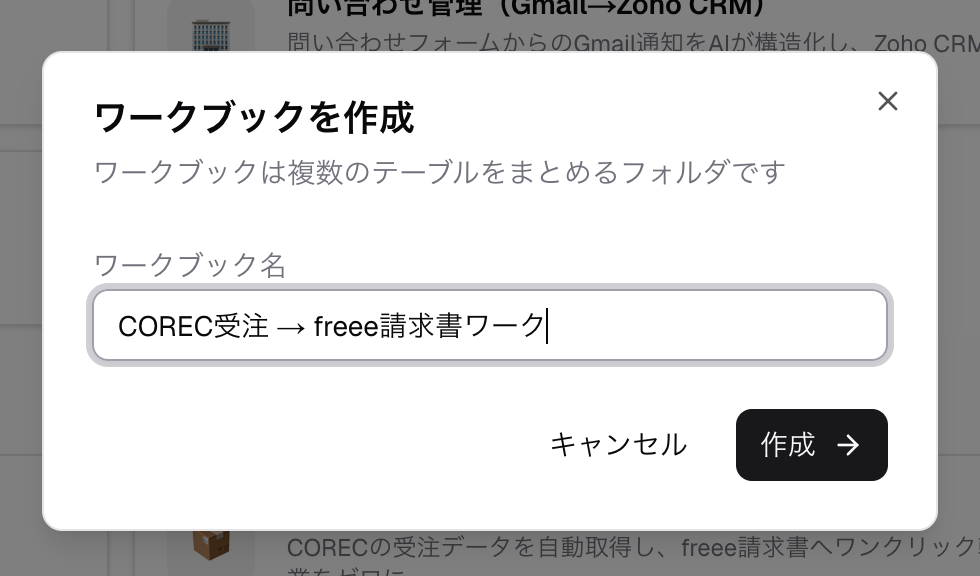
「ワークブックを作成」ダイアログが表示される。名前を確認して 「作成 →」 を押す。
名前はデフォルトで「COREC受注 → freee請求書ワーク」が入力済みのため、そのまま作成して問題ありません。
-
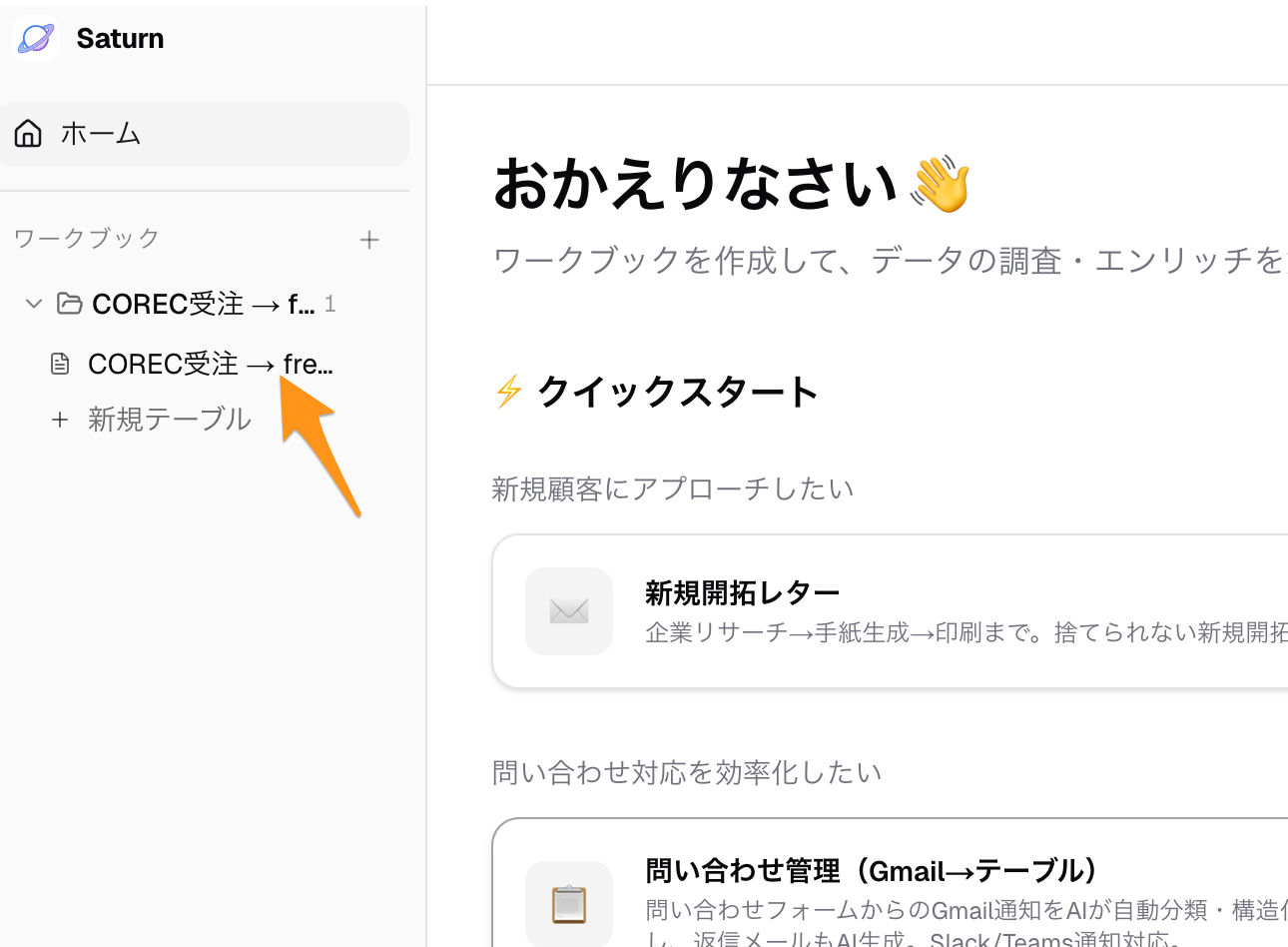
作成が完了すると、左サイドバーにワークブックが表示される。ワークブック名をクリックしてテーブルを開く。
COREC の受注データを取り込む
Section titled “COREC の受注データを取り込む”-
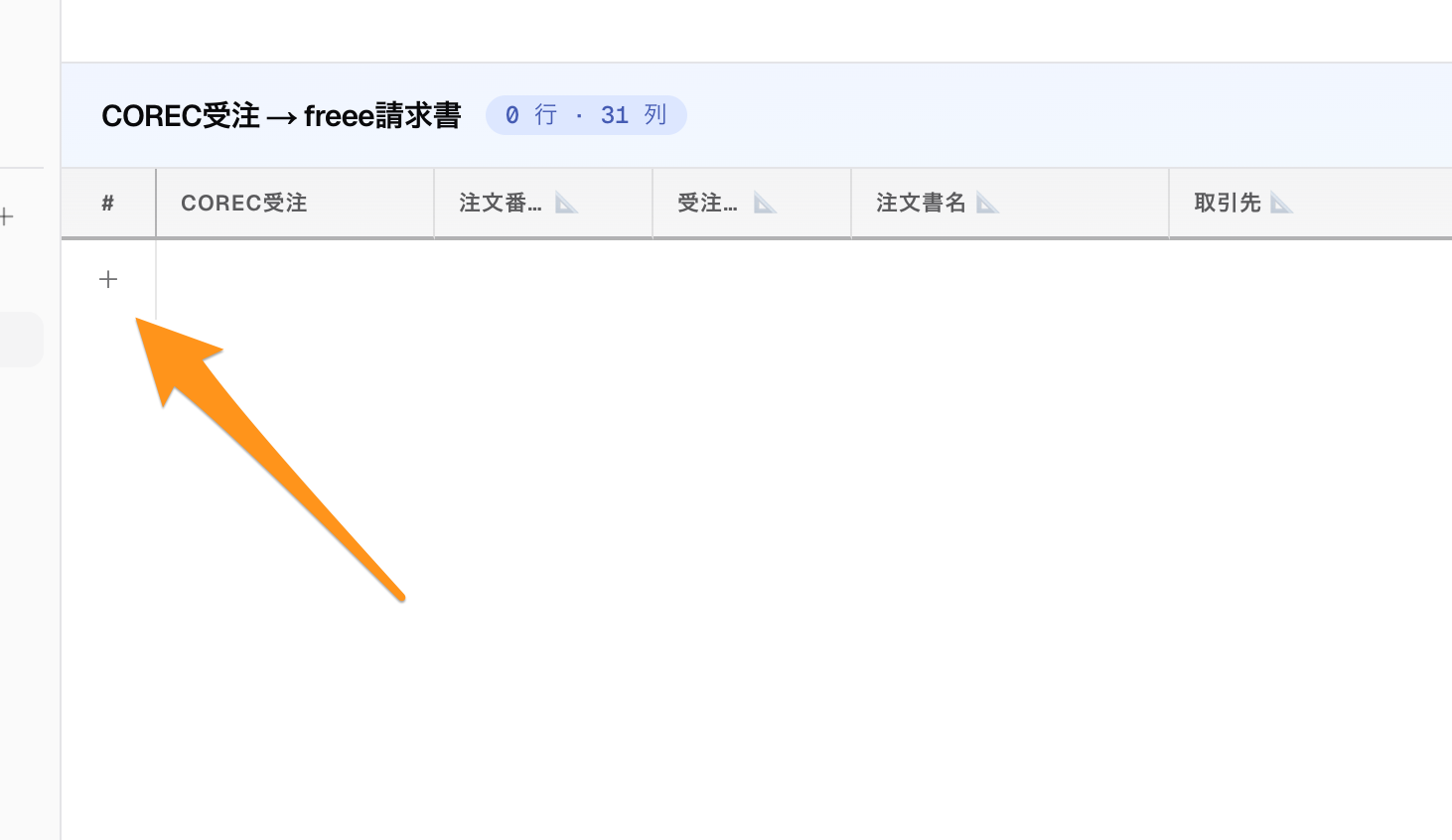
テーブル左端の 「+」 ボタンを押す。
-
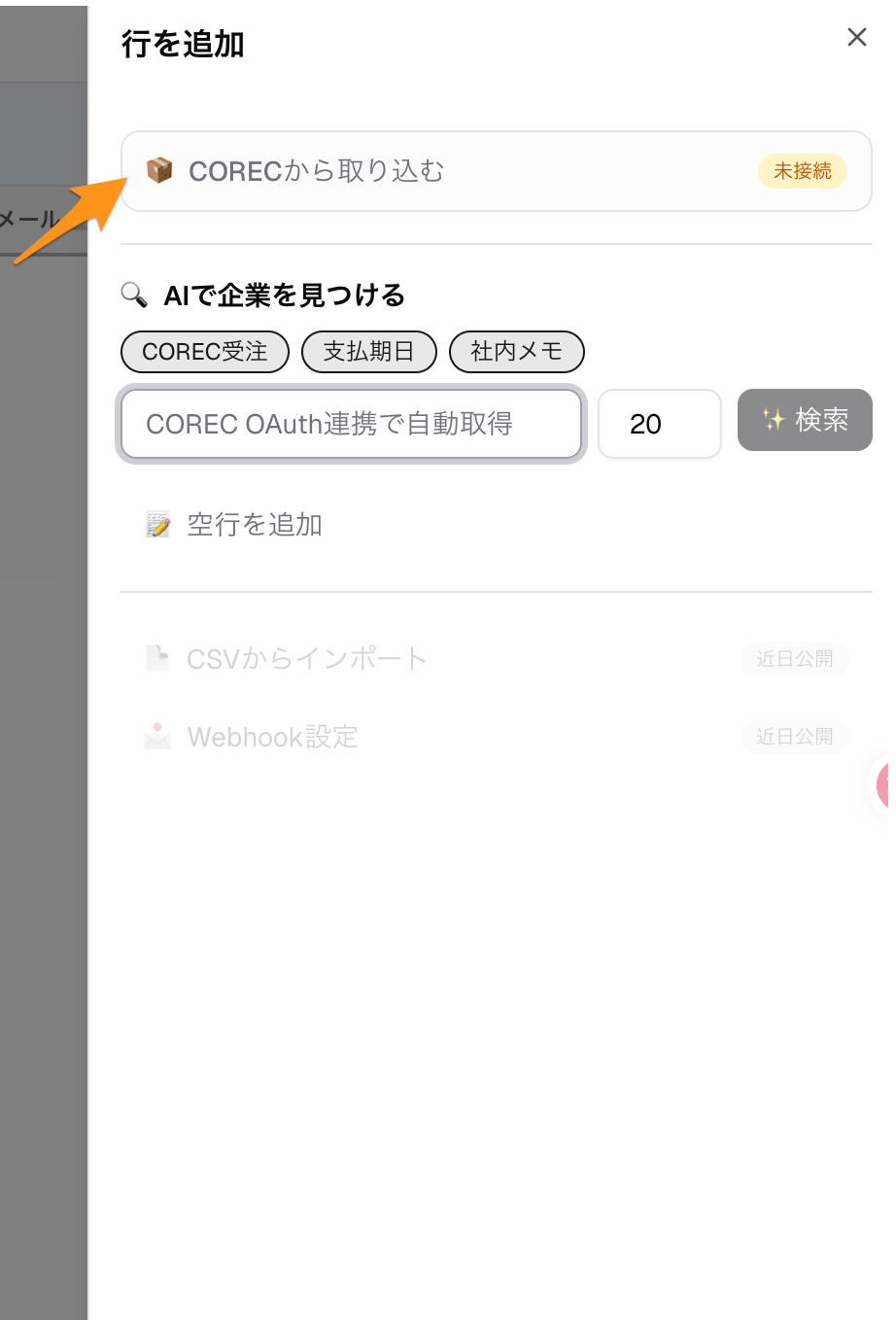
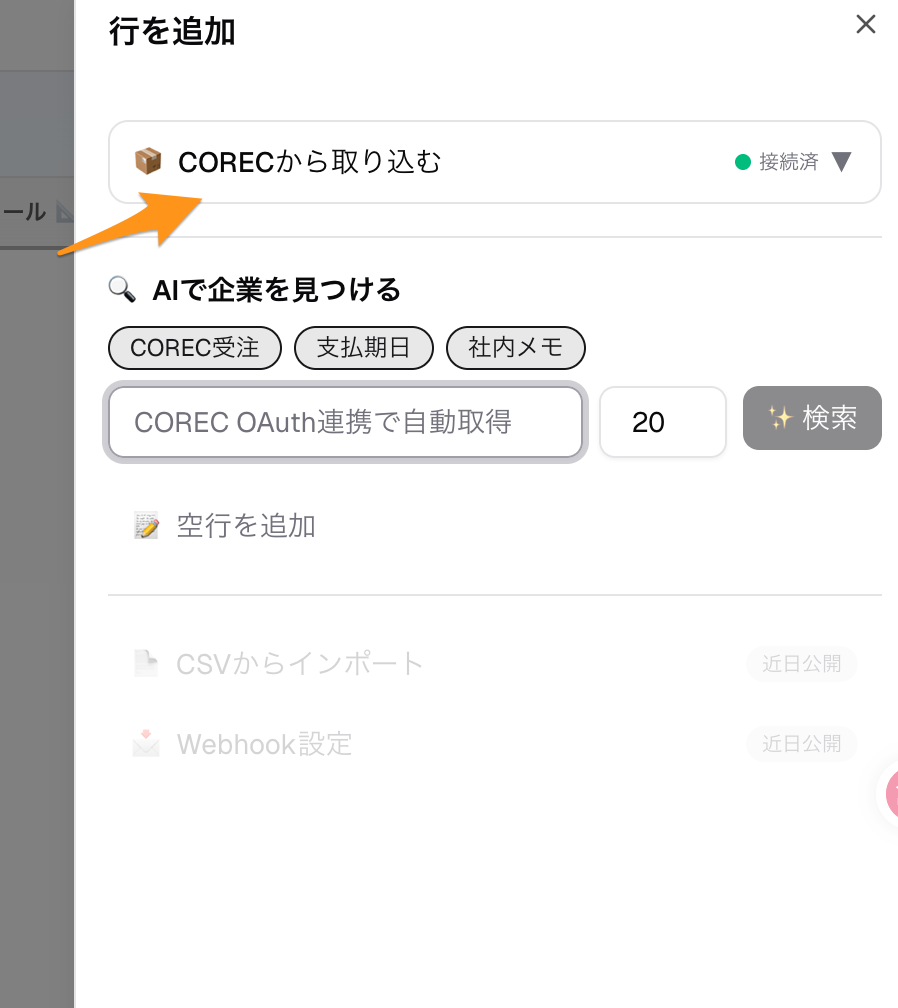
「行を追加」パネルが開く。「CORECから取り込む」 を押す。
-
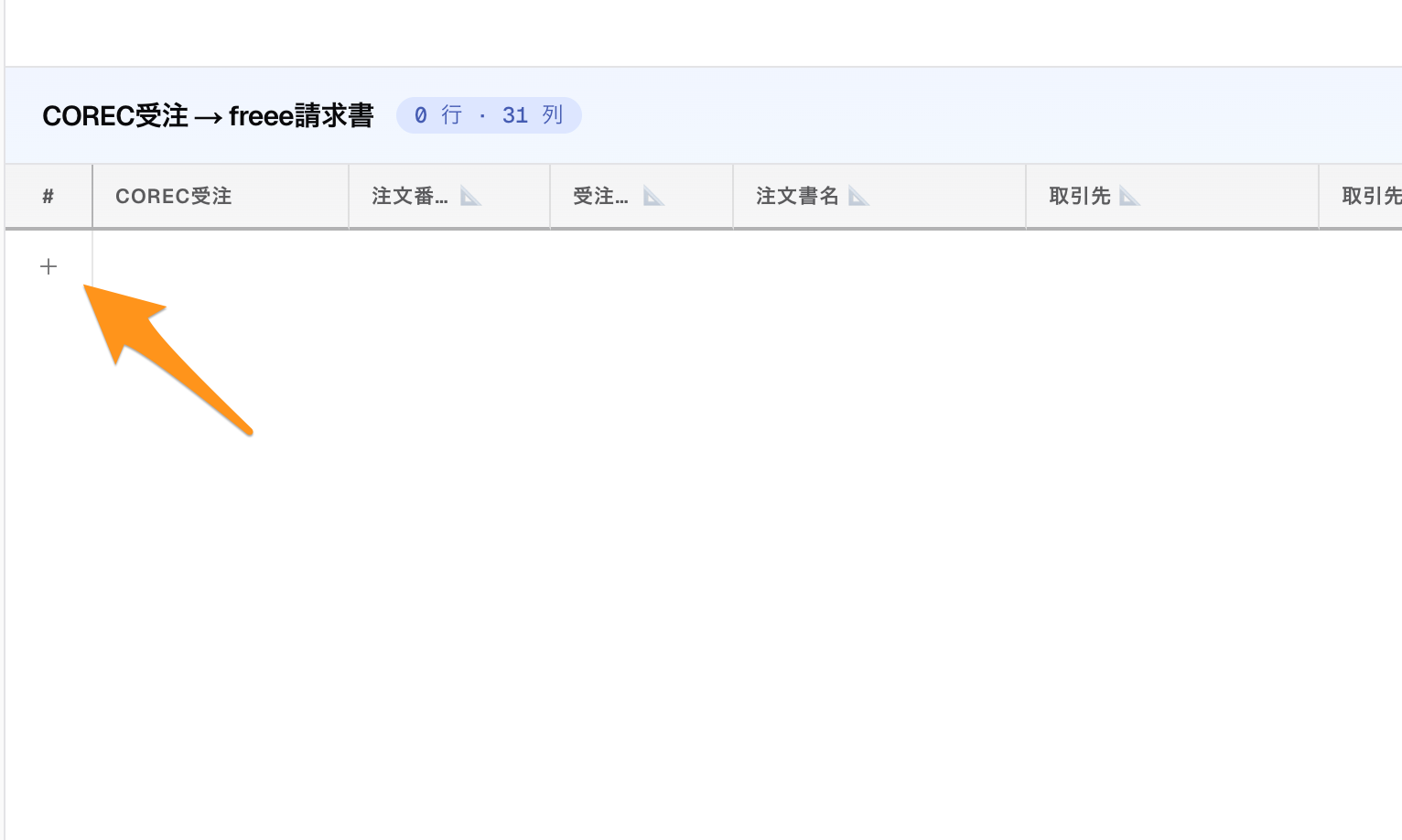
COREC 接続後、サイドバーのワークブック名をクリックしてテーブルに戻り、再度 「+」 ボタンを押す。
-
「行を追加」パネルで 「CORECから取り込む」 を押す(接続済み ● が表示されていれば OK)。
-
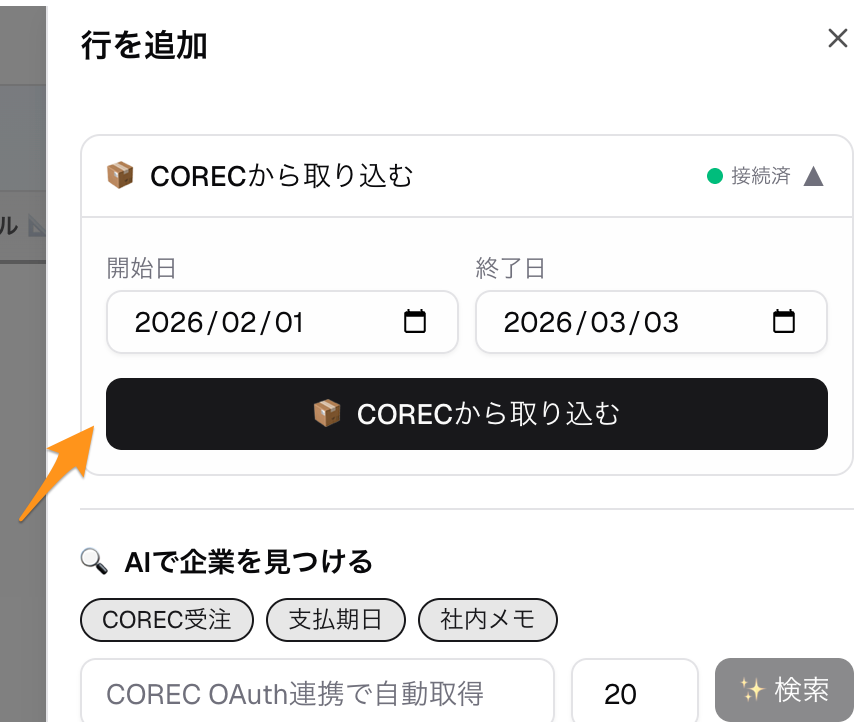
期間入力欄が展開される。取り込みたい受注期間(開始日・終了日)を選び、「📦 CORECから取り込む」 を押す。
デフォルトは直近約1ヶ月に設定されています。
-
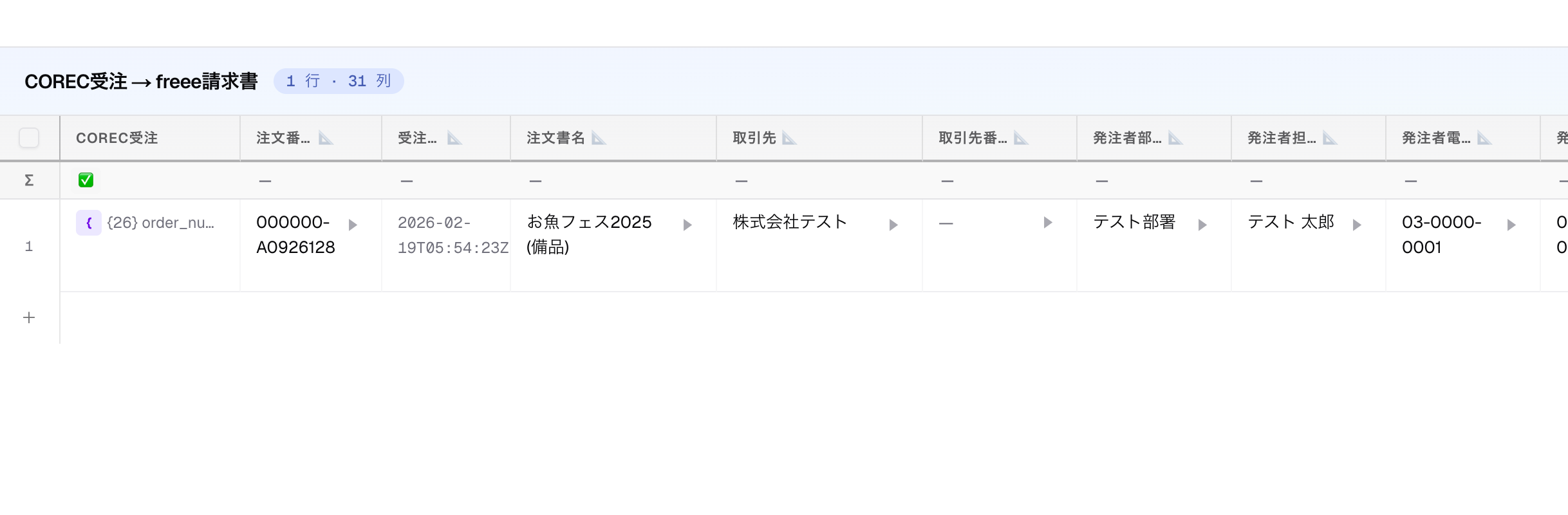
COREC の受注データが行として取り込まれる。注文番号・受注日・取引先などの内容を確認する。
freee に請求書を転記する
Section titled “freee に請求書を転記する”-
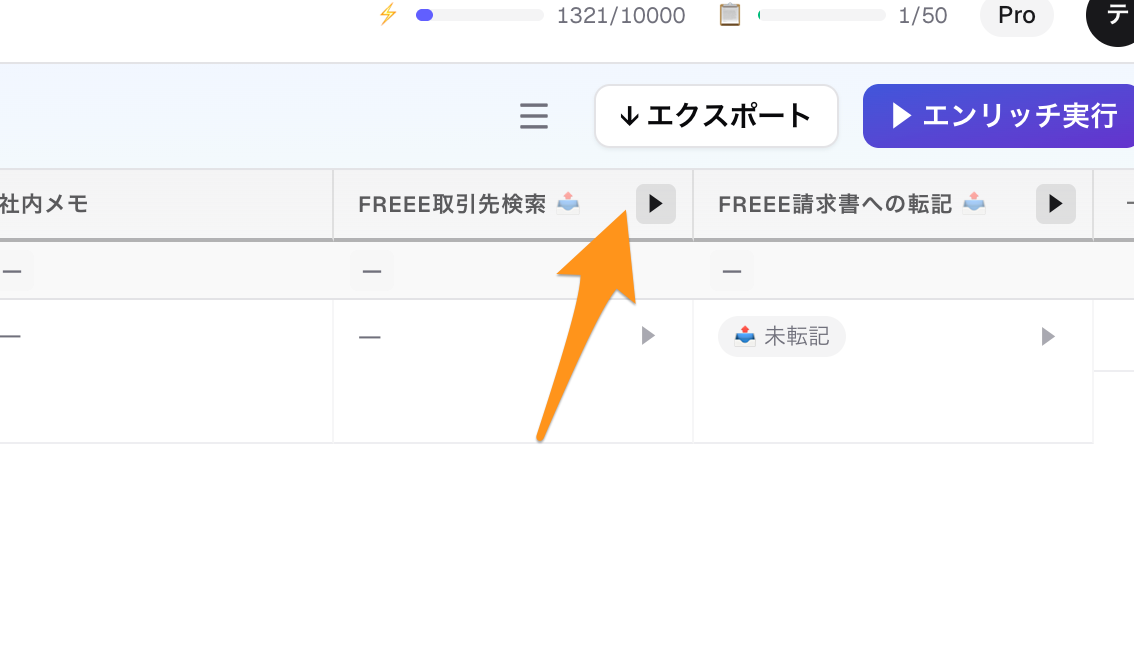
テーブルを右にスクロールし、「FREEE取引先検索」 列の ▶ ボタンを押す。
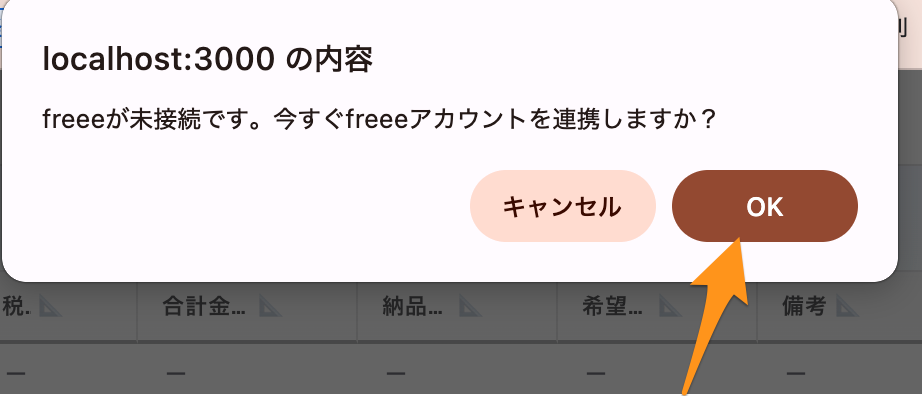
-
freee の取引先が自動検索される。
-
「未登録」 と表示された場合は、「新規作成 ↗」 リンクから freee に取引先を登録してください。
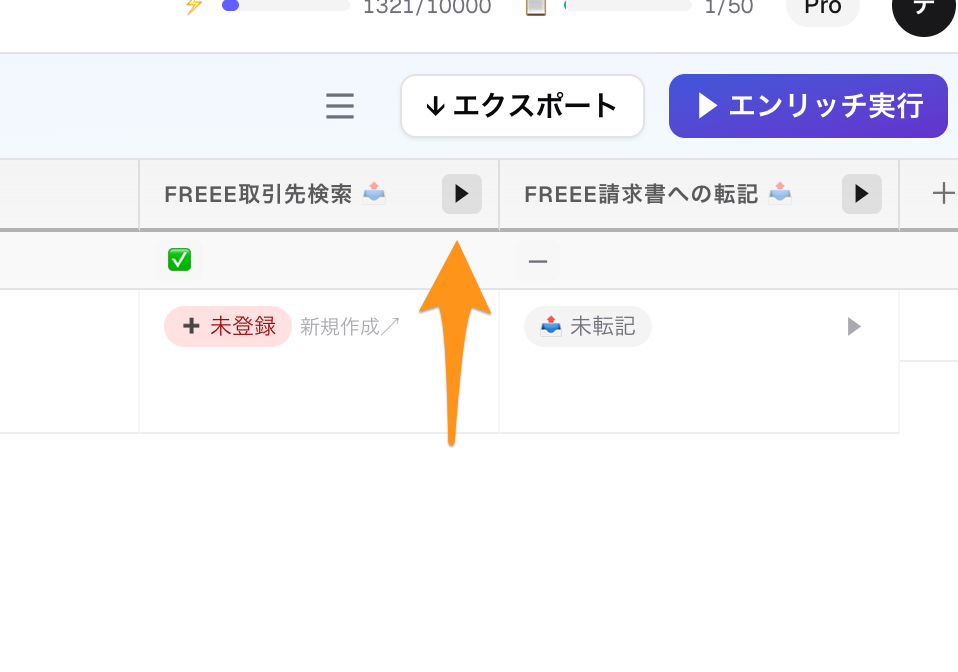
-
取引先名が 緑色 で表示されれば、マッチング完了です。
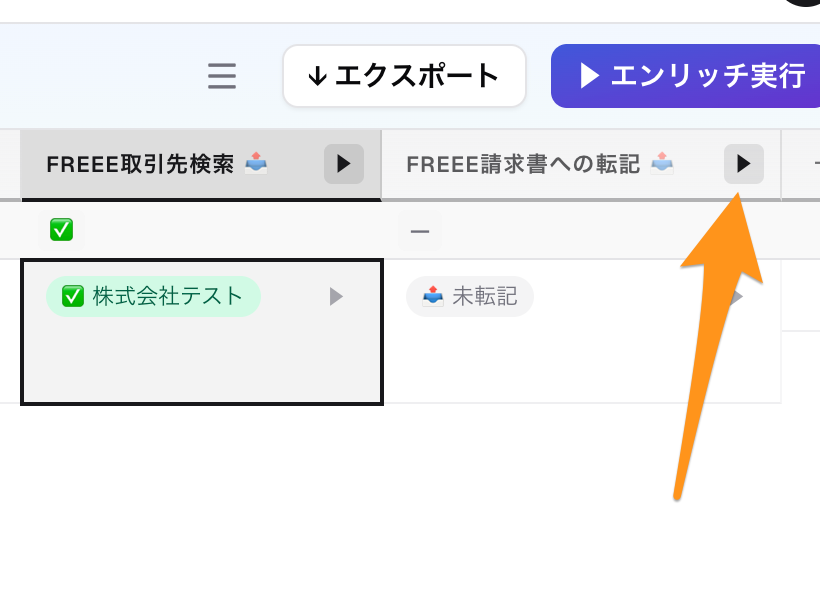
-
-
「FREEE請求書への転記」 列の ▶ ボタンを押す。
-
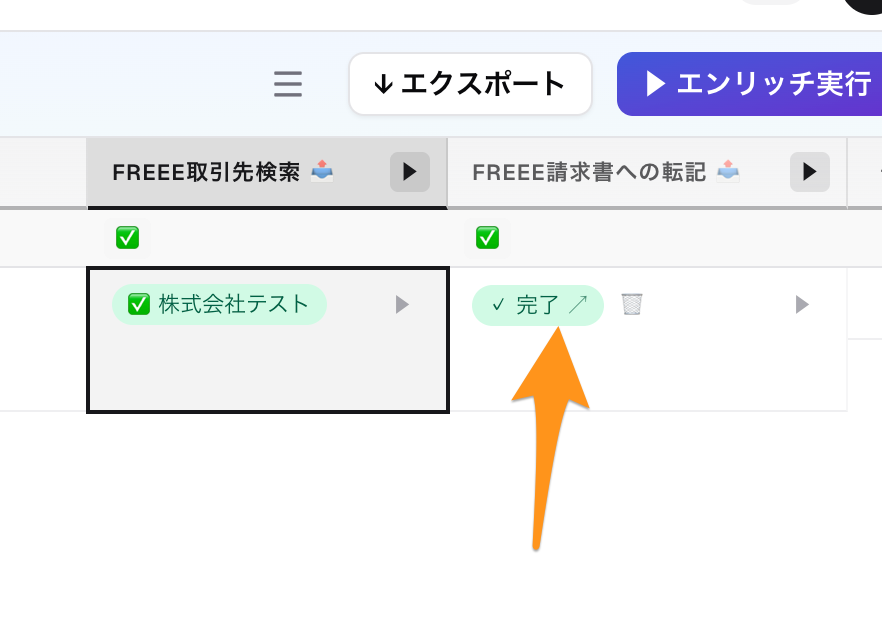
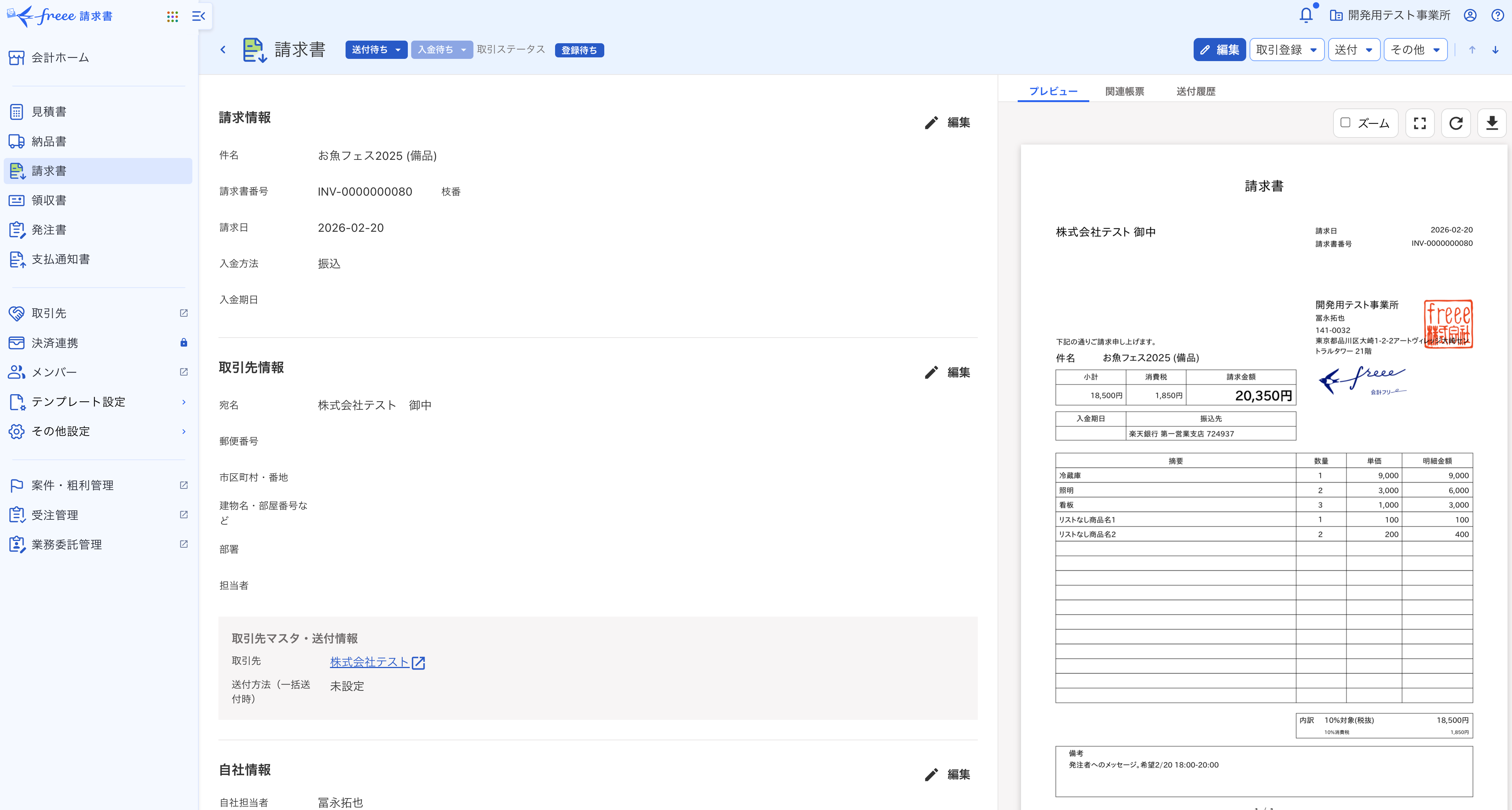
「✓ 完了 ↗」 と表示されれば転記完了。↗ リンクから freee の請求書画面を確認できる。