

MCP(AI エージェント連携)
Saturn は MCP(Model Context Protocol)サーバー を内蔵しており、Claude Desktop や Cline などの AI エージェントから Saturn の全操作を実行できます。
| 項目 | 内容 |
|---|---|
| ツール数 | 22 |
| リソース数 | 6 |
| プロトコル | Streamable HTTP(Remote MCP) |
| 認証 | API キー(Bearer トークン) |
MCP 設定画面
Section titled “MCP 設定画面”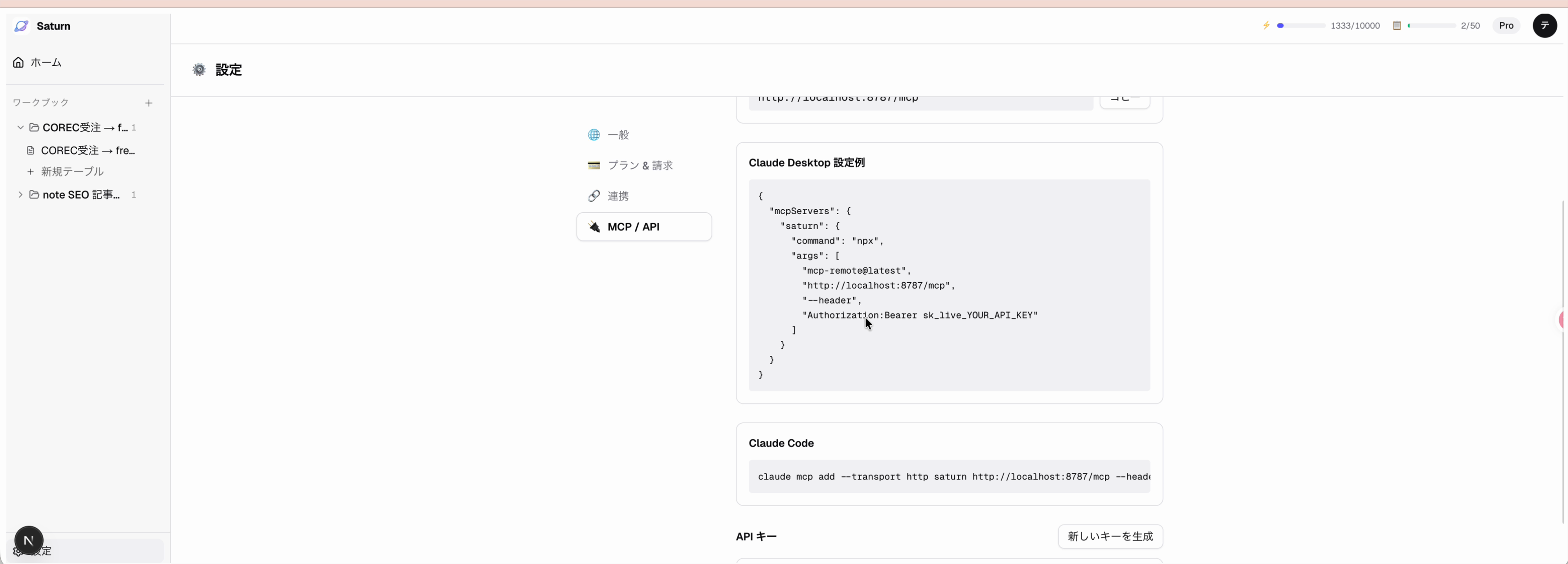
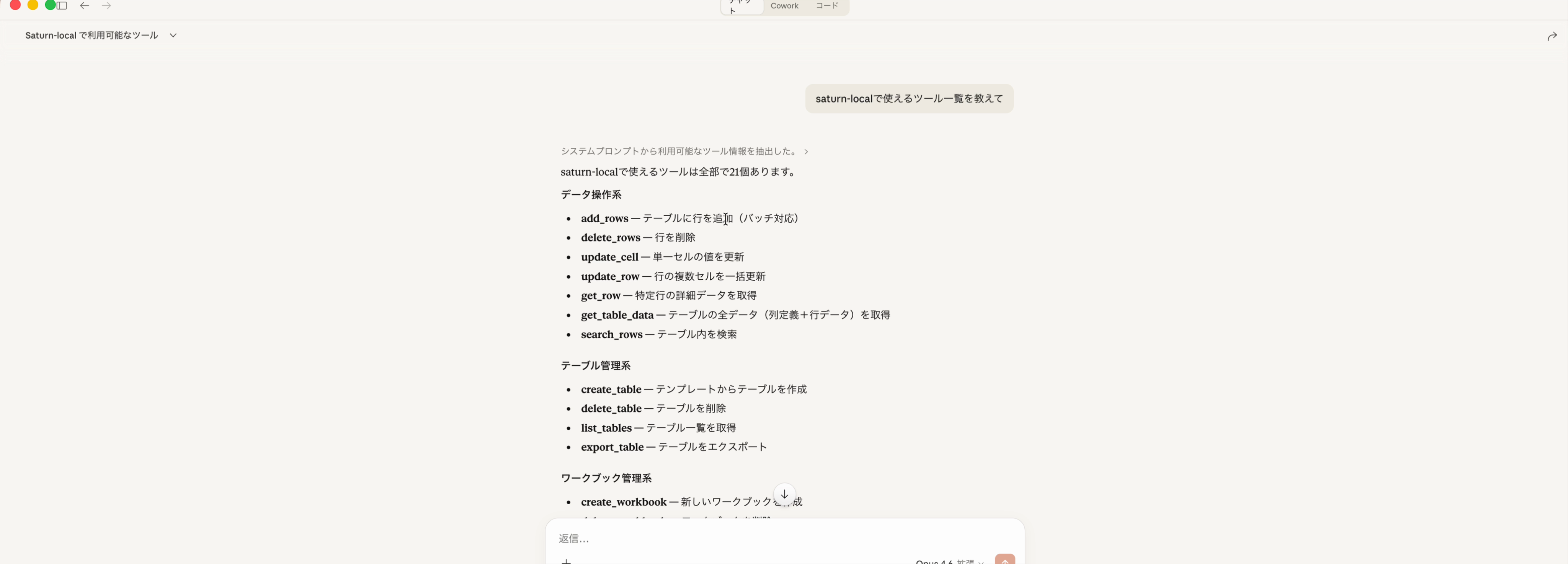
Claude Desktop
Section titled “Claude Desktop”Claude Desktop の MCP 設定に以下を追加してください。
{ "mcpServers": { "saturn": { "type": "sse", "url": "https://api.yourdomain.com/mcp", "headers": { "Authorization": "Bearer sk_saturn_xxxxx" } } }}Cline / その他の MCP クライアント
Section titled “Cline / その他の MCP クライアント”MCP クライアントの設定で、Saturn の MCP エンドポイント URL と API キーを指定してください。
ツール一覧(22 ツール)
Section titled “ツール一覧(22 ツール)”テンプレート
Section titled “テンプレート”| ツール | 説明 |
|---|---|
list_templates | 利用可能なテンプレート一覧を取得 |
get_template | テンプレートの詳細(列定義含む)を取得 |
ワークブック
Section titled “ワークブック”| ツール | 説明 | 主なパラメータ |
|---|---|---|
list_workbooks | ワークブック一覧(テーブル含む)を取得 | — |
create_workbook | 新しいワークブックを作成 | name, description? |
delete_workbook | ワークブックを削除 | workbookId |
| ツール | 説明 | 主なパラメータ |
|---|---|---|
list_tables | テーブル一覧を取得 | workbookId? |
create_table | テンプレートからテーブルを作成 | workbookId, templateId, name |
delete_table | テーブルを削除 | tableId |
get_table_data | テーブルの全データ(列定義 + 行データ)を取得 | tableId |
| ツール | 説明 | 主なパラメータ |
|---|---|---|
get_row | 特定行の詳細データを取得 | rowId |
add_rows | テーブルに行を追加(バッチ対応) | tableId, rows[] |
update_cell | 単一セルの値を更新 | rowId, columnId, value |
update_row | 行の複数セルを一括更新 | rowId, data{} |
delete_rows | 行を削除 | rowIds[] |
search_rows | テーブル内を検索 | tableId, query, columnId? |
| ツール | 説明 | 主なパラメータ |
|---|---|---|
enrich_all | テーブル全行のエンリッチを実行(バックグラウンド) | tableId |
enrich_rows | 指定行のみエンリッチ | tableId, rowIds[] |
enrich_cell | 単一セルを再エンリッチ(直接処理) | rowId, columnId |
get_enrich_status | エンリッチジョブの進捗を取得 | jobId |
エクスポート・連携
Section titled “エクスポート・連携”| ツール | 説明 | 主なパラメータ |
|---|---|---|
export_table | テーブルを CSV / JSON でエクスポート | tableId, format |
list_integrations | 外部サービス接続状態の一覧を取得 | — |
リソース一覧(6 リソース)
Section titled “リソース一覧(6 リソース)”リソースは読み取り専用のデータアクセスポイントです。
静的リソース
Section titled “静的リソース”| リソース | URI | 説明 |
|---|---|---|
| テンプレート一覧 | saturn://templates | 全テンプレートの ID・名前・説明 |
| ワークブック一覧 | saturn://workbooks | 全ワークブックとテーブル |
| 連携状態 | saturn://integrations | 外部サービスの接続状態 |
動的リソース
Section titled “動的リソース”| リソース | URI | 説明 |
|---|---|---|
| テーブルメタ情報 | saturn://tables/{tableId} | テーブルの列定義(行データなし) |
| テーブルデータ | saturn://tables/{tableId}/data | テーブルの全データ |
| エンリッチジョブ | saturn://enrich-jobs/{jobId} | エンリッチジョブの進捗状態 |


例 1: テーブルを作成してデータを追加
Section titled “例 1: テーブルを作成してデータを追加”Claude Desktop で以下のように指示できます。
「問い合わせ管理テンプレートで新しいワークブックを作って、以下の 3 社のデータを追加して」
AI エージェントが以下のツールを順に実行します。
list_templates→ テンプレート ID を確認create_workbook→ ワークブック作成create_table→ テンプレートからテーブル作成add_rows→ 3 社分のデータを一括追加
例 2: エンリッチを実行して結果を確認
Section titled “例 2: エンリッチを実行して結果を確認”「さっき作ったテーブルのエンリッチを実行して、完了したら結果を教えて」
enrich_all→ エンリッチ開始、jobIdを取得get_enrich_status→ 進捗をポーリングget_table_data→ 完了後にデータを取得
例 3: データを検索・更新
Section titled “例 3: データを検索・更新”「テーブルから ‘株式会社ABC’ を検索して、ステータスを ‘対応済み’ に更新して」
search_rows→ 検索update_cell→ ステータス列を更新