

新規開拓レター
ターゲット企業の名前と URL を入力するだけで、AI が企業リサーチ・親和性分析・手紙生成まで自動で行います。完成した手紙は Word(DOCX)形式でダウンロードし、印刷・郵送できます。
このテンプレートの列構成
Section titled “このテンプレートの列構成”| グループ | 列 | 役割 |
|---|---|---|
| 入力 | 企業名 / 企業URL | ターゲット企業の基本情報を入力 |
| 商材情報 | 商材名 / ターゲット / 価値提案 | 自社の商材情報(全行共通 or 行ごとにカスタム) |
| URL発見 | URL発見 | 企業名から公式サイトURLを自動検索 |
| Web取得 | Webクロール | 公式サイトの内容を取得 |
| 企業情報 | 企業エンリッチ / 企業名(正式)/ 業界 / 事業概要 | 企業の詳細情報を構造化抽出 |
| ニュース | ニュース | 企業に関する最新ニュースを収集 |
| 採用情報 | 採用情報 | 採用ページから人材ニーズを分析 |
| 親和性分析 | 親和性分析 / スコア / マッチ理由 | 自社商材との親和性を AI がスコアリング |
| 手紙生成 | 手紙生成 / 手紙本文 | AI が 4 パターンの手紙を生成し、最適な 1 通を選択 |
| 宛先 | 宛名 / 郵便番号 / 都道府県 / 市区町村 / 番地 / 建物名 | 郵送先の住所情報 |
| 追跡 | 送付日 / 反応 / 反応メモ / ステータス | 送付後の反応を追跡 |
ワークブックを作成する
Section titled “ワークブックを作成する”-
ホーム画面の クイックスタート から 「新規開拓レター」 を選ぶ。
-
「ワークブックを作成」 ダイアログで名前を確認して 「作成 →」 を押す。
-
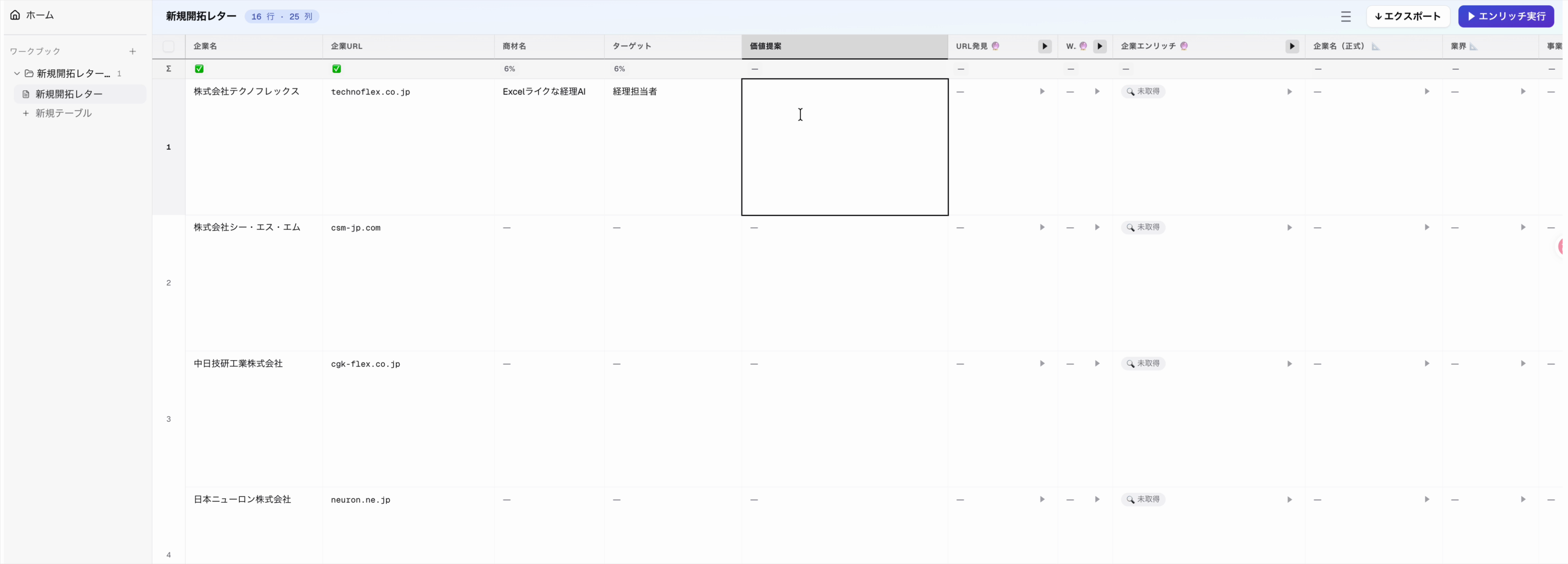
左サイドバーにワークブックが表示される。クリックしてテーブルを開く。
ターゲット企業を入力する
Section titled “ターゲット企業を入力する”-
テーブル左端の 「+」 ボタンを押す。
-
「行を追加」 パネルでデータの取り込み方法を選ぶ。
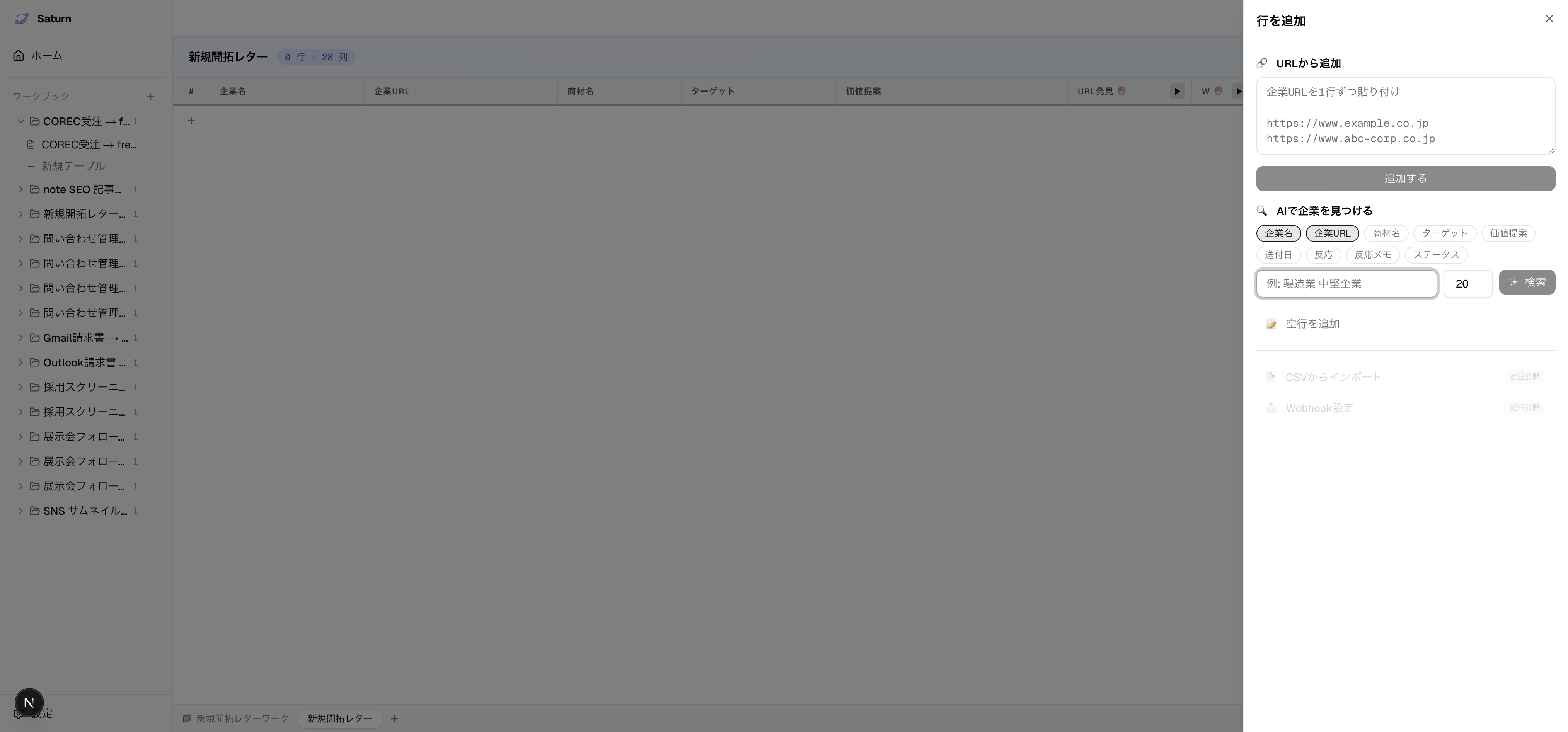
方法 説明 手入力 企業名と URL を 1 行ずつ入力 CSV 一括入力 CSV ファイルからまとめて取り込み AI で候補を生成 テーマ(例:「渋谷区の IT 企業」)を入力して AI がリストを自動生成 -
企業名と URL(わかる場合)を入力する。URL が不明でも、エンリッチ時に AI が自動で発見します。
商材情報を設定する
Section titled “商材情報を設定する”手紙の内容をカスタマイズするため、商材情報を入力します。
-
「商材名」 列に自社サービスの名称を入力する。
-
「ターゲット」 列にサービスの対象顧客像を入力する。
-
「価値提案」 列にサービスが提供する価値を入力する。
エンリッチを実行する
Section titled “エンリッチを実行する”-
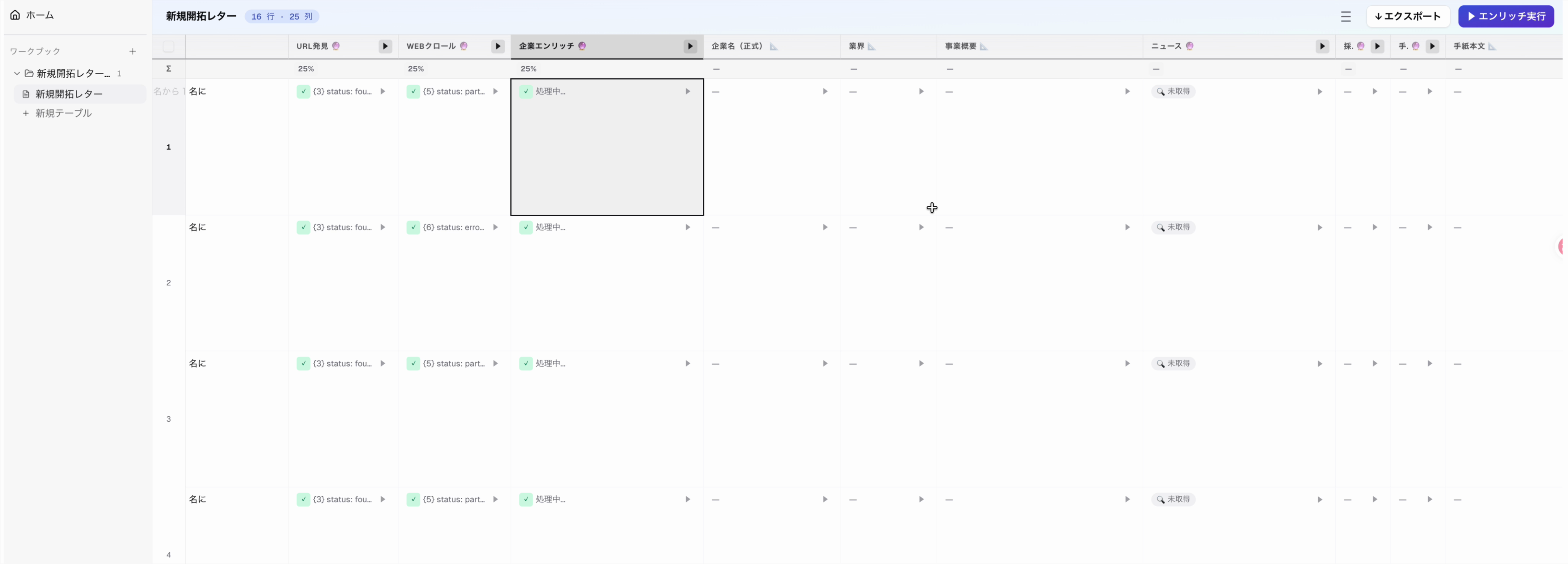
ツールバーの 「▶ すべてエンリッチ」 を押す。
-
以下の順序で処理が自動実行される。
レイヤー 処理内容 1 URL発見(企業名 → 公式サイトURL) 2 Webクロール + ニュース検索(URLからデータ取得) 3 企業エンリッチ + 採用情報(構造化抽出) 4 親和性分析(商材 × 企業の相性をスコアリング) 5 手紙生成(全情報を基に AI が手紙を作成) -
すべてのレイヤーが完了するまで待つ。
結果を確認する
Section titled “結果を確認する”エンリッチ完了後、以下の列を確認してください。
- スコア — 親和性スコア(0〜100)。高いほど商材との相性が良い
- マッチ理由 — スコアの根拠
- 手紙本文 — AI が生成した手紙の全文。クリックするとプレビュー表示
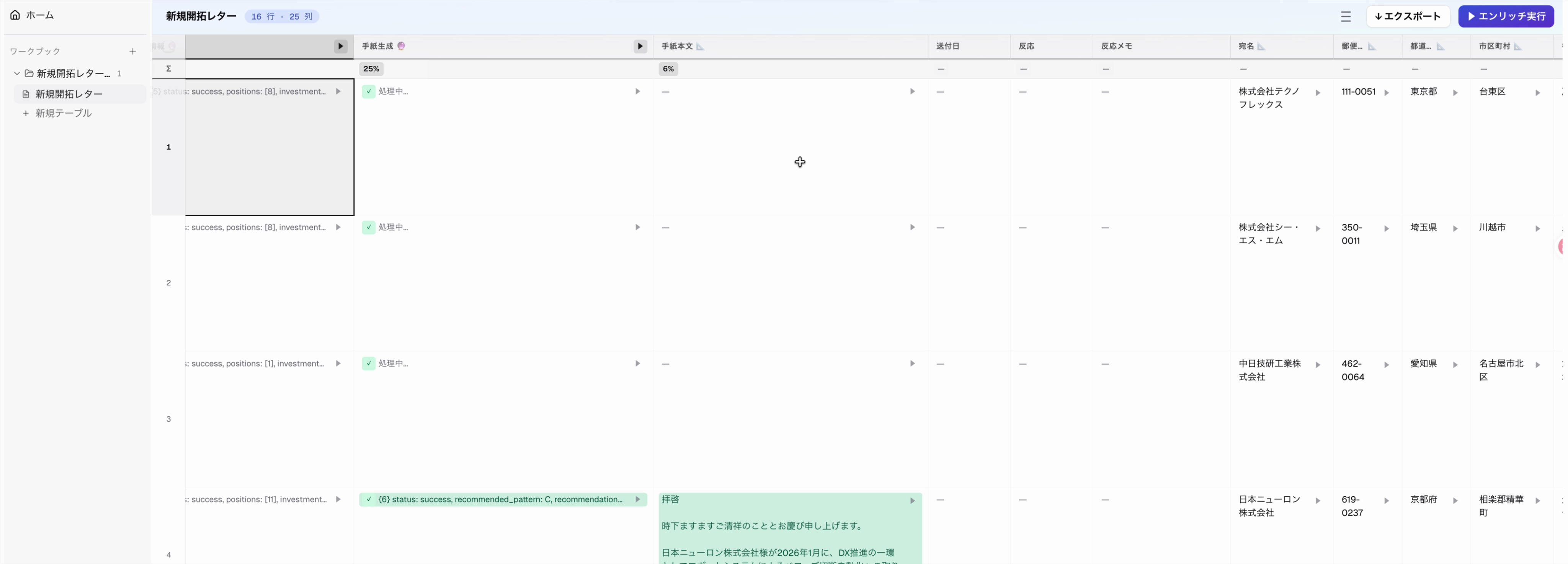
必要に応じて手紙本文を手動で編集できます。
手紙をエクスポートする
Section titled “手紙をエクスポートする”-
ツールバーの エクスポート メニューから 「手紙 Word(DOCX)」 を選ぶ。
-
宛名・住所・手紙本文が整形された Word ファイルがダウンロードされる。
-
印刷して封筒に入れ、郵送する。
詳しくは 手紙 Word(DOCX)エクスポート → を参照してください。
送付後の追跡
Section titled “送付後の追跡”- 送付日 列 — 実際に郵送した日付を記録
- 反応 列 — 「返信あり」「面談設定」「反応なし」などを選択
- 反応メモ 列 — 詳細な反応内容を記録
- ステータス 列 — 案件の進捗状況を管理