

採用スクリーニング(Outlook)
Outlook 版の採用スクリーニングテンプレートです。基本的な機能と手順は Gmail 版 と同じです。
Gmail 版との違い
Section titled “Gmail 版との違い”| 項目 | Gmail 版 | Outlook 版 |
|---|---|---|
| メール取り込み元 | Gmail | Outlook |
| 接続方法 | Google OAuth | Microsoft OAuth |
ワークブックを作成する
Section titled “ワークブックを作成する”-
ホーム画面の クイックスタート から 「採用スクリーニング(Outlook)」 を選ぶ。
-
「ワークブックを作成」 ダイアログで名前を確認して 「作成 →」 を押す。
-
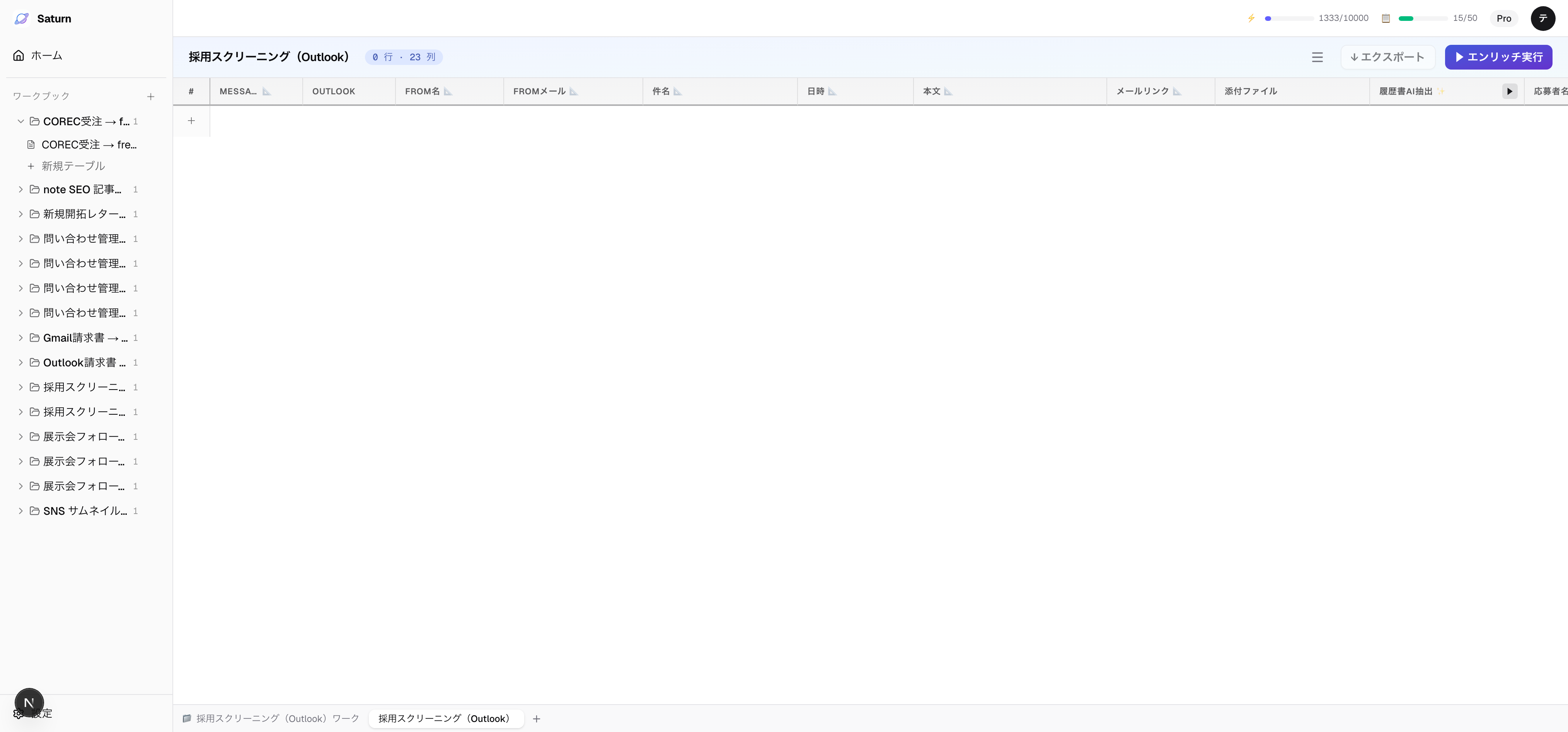
左サイドバーにワークブックが表示される。クリックしてテーブルを開く。
応募メールを取り込む
Section titled “応募メールを取り込む”-
テーブル左端の 「+」 ボタンを押す。
-
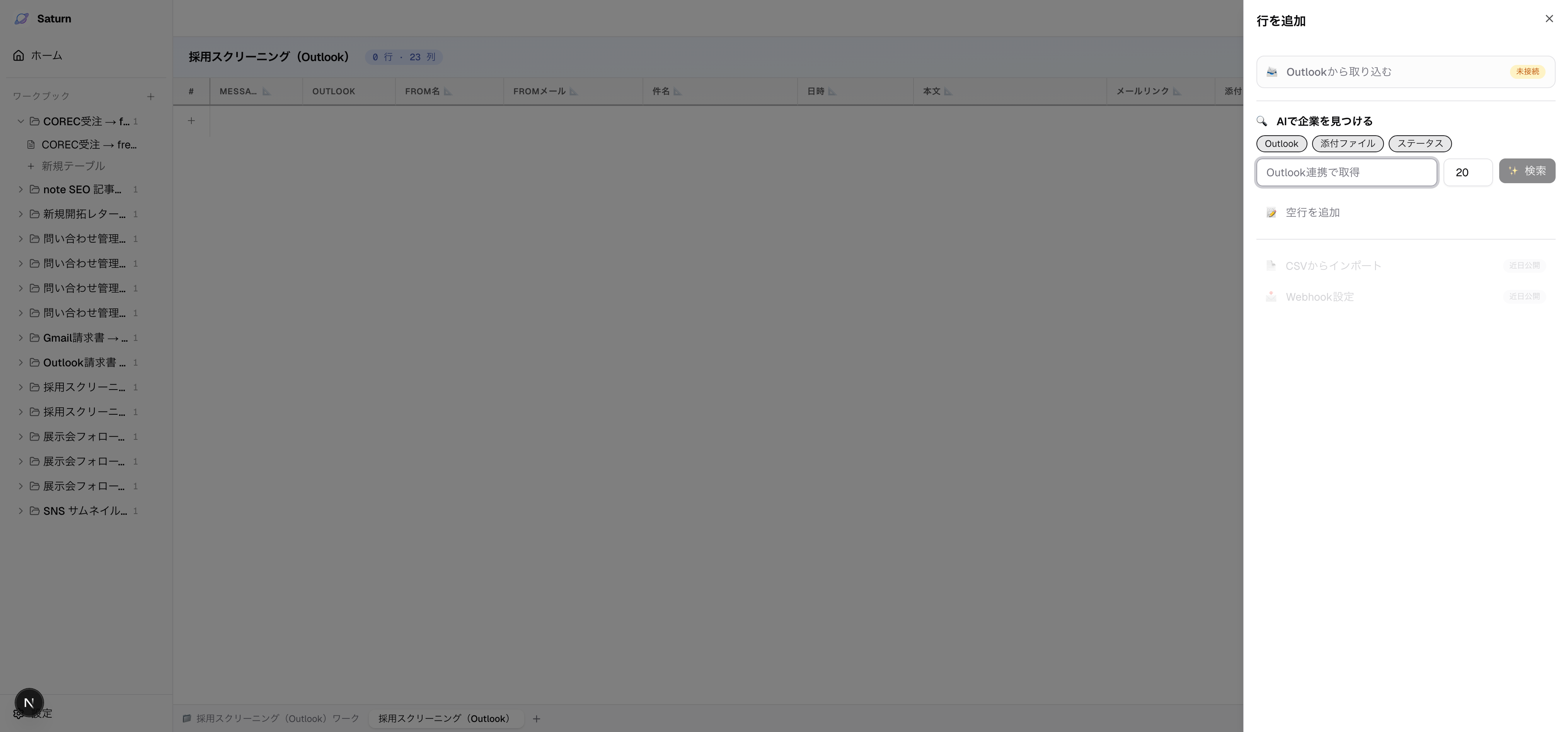
「行を追加」 パネルで 「Outlookから取り込む」 を押す。
-
取り込み期間を指定して実行する。
AI による履歴書解析、スコアリング、選考管理は Gmail 版と同じです。詳しくは 採用スクリーニング(Gmail) を参照してください。