

展示会フォローアップ(Eight → Gmail)
展示会やセミナーで交換した名刺データを Eight から取り込み、商談メモを基に AI が見積書とフォローメールを自動生成します。Gmail に下書きを作成し、確認後にワンクリックで送信できます。
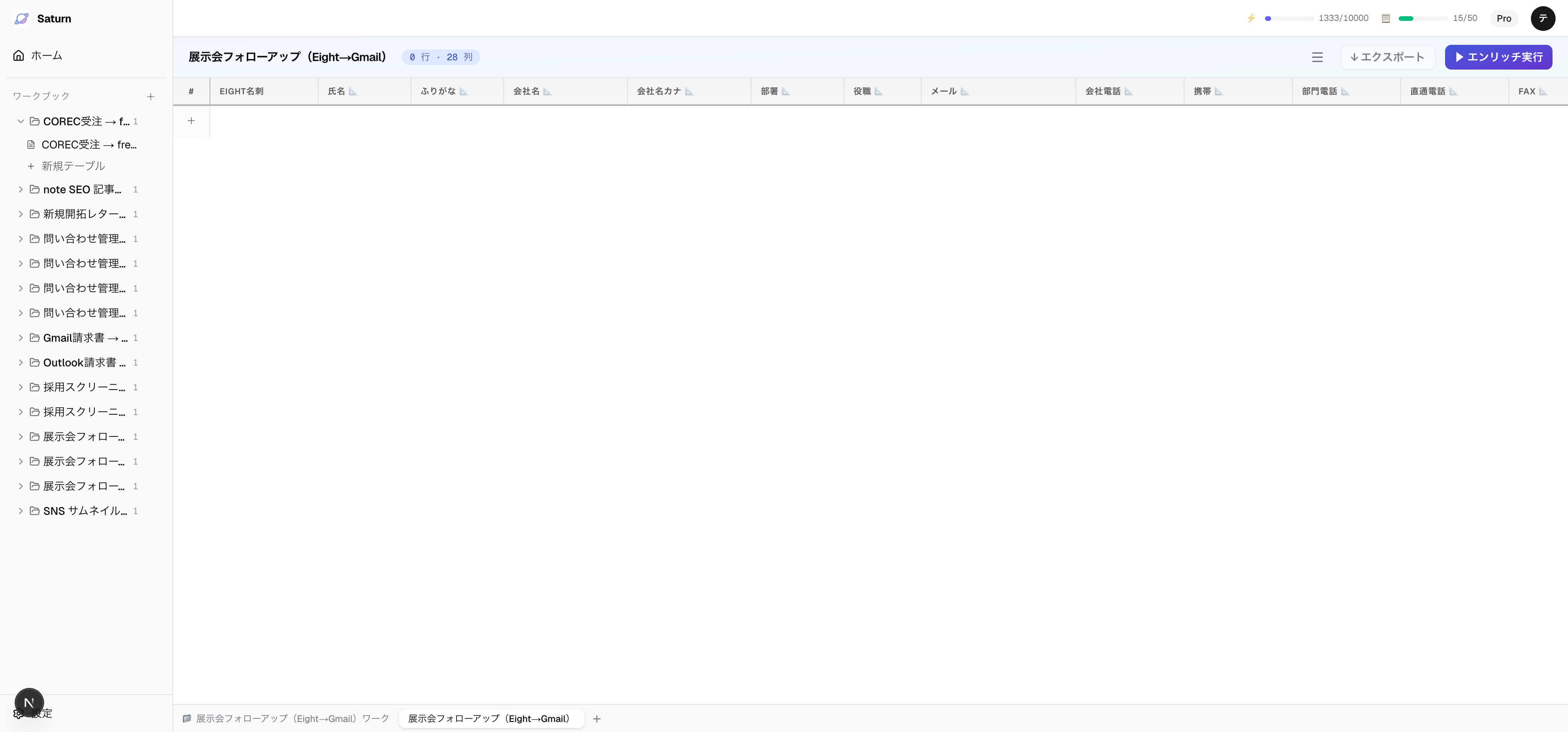
このテンプレートの列構成
Section titled “このテンプレートの列構成”| グループ | 列 | 役割 |
|---|---|---|
| 名刺データ | Eight名刺 / 氏名 / ふりがな / 会社名 / 部署 / 役職 / メール / 電話各種 / 住所 / HP / 名刺交換日 / 名刺画像 | Eight から自動取込 |
| 商談情報 | 商談メモ / 見積品目 | 展示会での会話内容と提案品目を手入力 |
| AI 生成 | 見積書AI生成 / メール文面AI生成 | AI が商談メモを基に見積書・メールを生成 |
| メール | 宛名 / メール件名 / メール本文 | AI が生成したメール内容 |
| 送信 | Gmail下書き / 送信 | Gmail に下書きを作成し、確認後に送信 |
ワークブックを作成する
Section titled “ワークブックを作成する”-
ホーム画面の クイックスタート から 「展示会フォローアップ(Eight→Gmail)」 を選ぶ。
-
「ワークブックを作成」 ダイアログで名前を確認して 「作成 →」 を押す。
-
左サイドバーにワークブックが表示される。クリックしてテーブルを開く。
名刺データを取り込む
Section titled “名刺データを取り込む”-
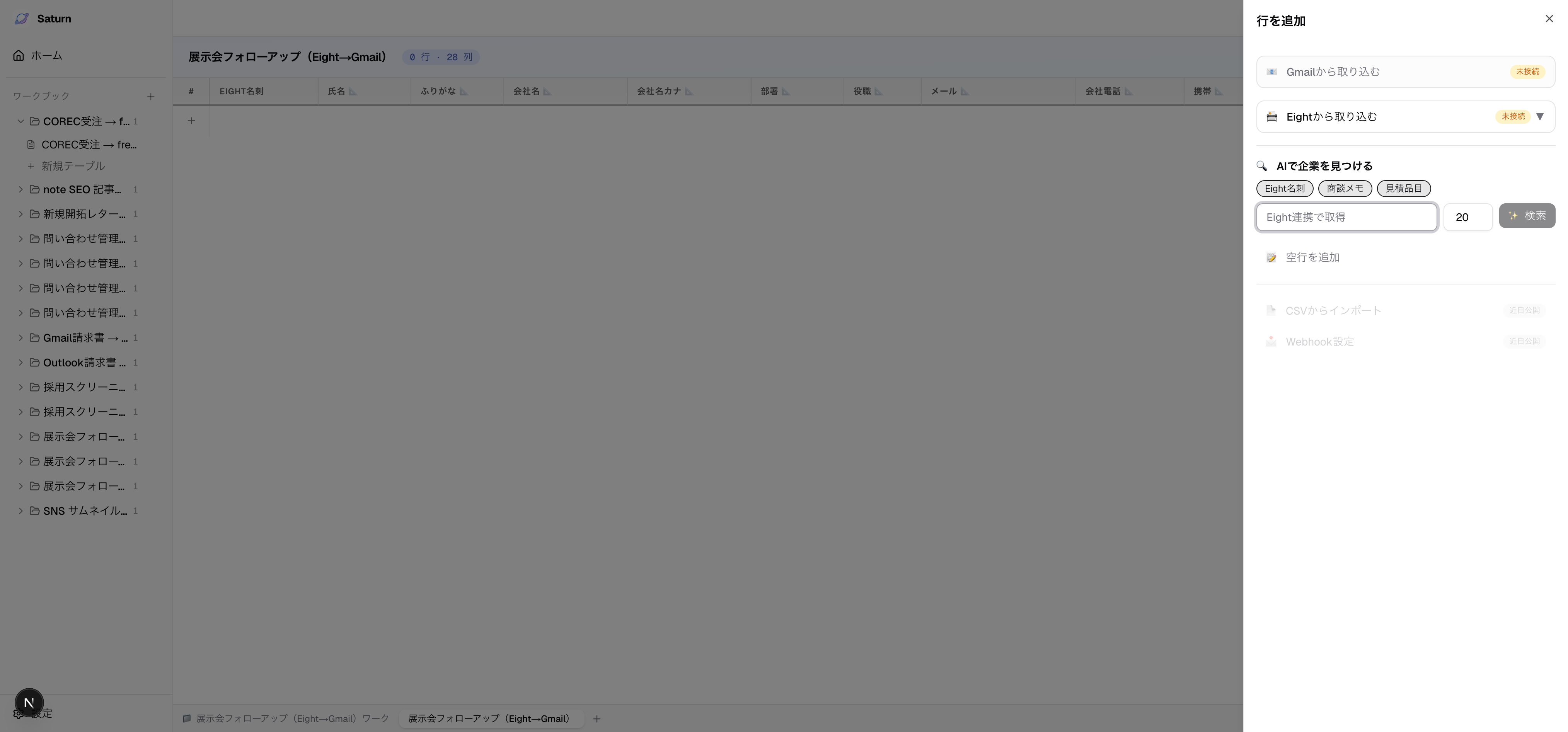
テーブル左端の 「+」 ボタンを押す。
-
「行を追加」 パネルで 「Eightから取り込む」 を押す。
-
取り込み期間を指定して実行する。
-
名刺データが行として取り込まれる。氏名・会社名・連絡先が自動入力されていることを確認する。
商談メモを入力する
Section titled “商談メモを入力する”-
各行の 「商談メモ」 列に、展示会での会話内容を入力する。
例:「AI を使った業務効率化に関心あり。現在は手作業でデータ入力している。導入事例を聞きたいとのこと。」
-
「見積品目」 列に、提案する商品・サービスの概要を入力する。
例:「Saturn スタンダードプラン、月額 ¥30,000」
AI で見積書・メールを生成する
Section titled “AI で見積書・メールを生成する”-
ツールバーの 「▶ すべてエンリッチ」 を押す。
-
AI が以下を自動生成する。
生成内容 説明 見積書 見積品目を基に構造化された見積データ メール件名 展示会でのご面談の御礼を含む件名 メール本文 商談メモに基づいたパーソナライズされたフォローメール -
「メール件名」 と 「メール本文」 列で内容を確認・修正する。
Gmail で送信する
Section titled “Gmail で送信する”-
「Gmail下書き」 列の ▶ ボタンを押す。Gmail に下書きが作成される。
-
下書き内容に問題がなければ、「送信」 列の ▶ ボタンを押す。
myBridge / CamCard 版
Section titled “myBridge / CamCard 版”Eight 以外の名刺管理サービスを使用している場合は、以下のテンプレートを使用してください。
手順は Eight 版と同じです。名刺データの取り込み元のみ異なります。