

問い合わせ管理(Gmail → テーブル)
問い合わせフォームから届く Gmail の通知メールを取り込み、AI が会社名・氏名・種別・緊急度を自動抽出します。対応状況の管理から返信メールの生成・送信まで、一貫して処理できます。
このテンプレートの列構成
Section titled “このテンプレートの列構成”| グループ | 列 | 役割 |
|---|---|---|
| メール取込 | Gmail / 送信者 / 件名 / 受信日 / 本文 / Gmailリンク | Gmail から自動取込 |
| AI 抽出 | 会社名 / 氏名 / メール / 電話 / 種別 / 概要 / 緊急度 | AI が問い合わせ内容を構造化抽出 |
| 通知 | Slack通知 / Teams通知 | 問い合わせ内容をチャットに通知 |
| 対応管理 | 対応状況 / 担当者 / 対応メモ | 手動で対応を管理 |
| AI 返信 | 返信件名 / 返信本文 | AI が返信メールを自動生成 |
| 送信 | Gmail下書き / 送信 | Gmail に下書きを作成し、確認後に送信 |
ワークブックを作成する
Section titled “ワークブックを作成する”-
ホーム画面の クイックスタート から 「問い合わせ管理(Gmail→テーブル)」 を選ぶ。
-
「ワークブックを作成」 ダイアログで名前を確認して 「作成 →」 を押す。
-
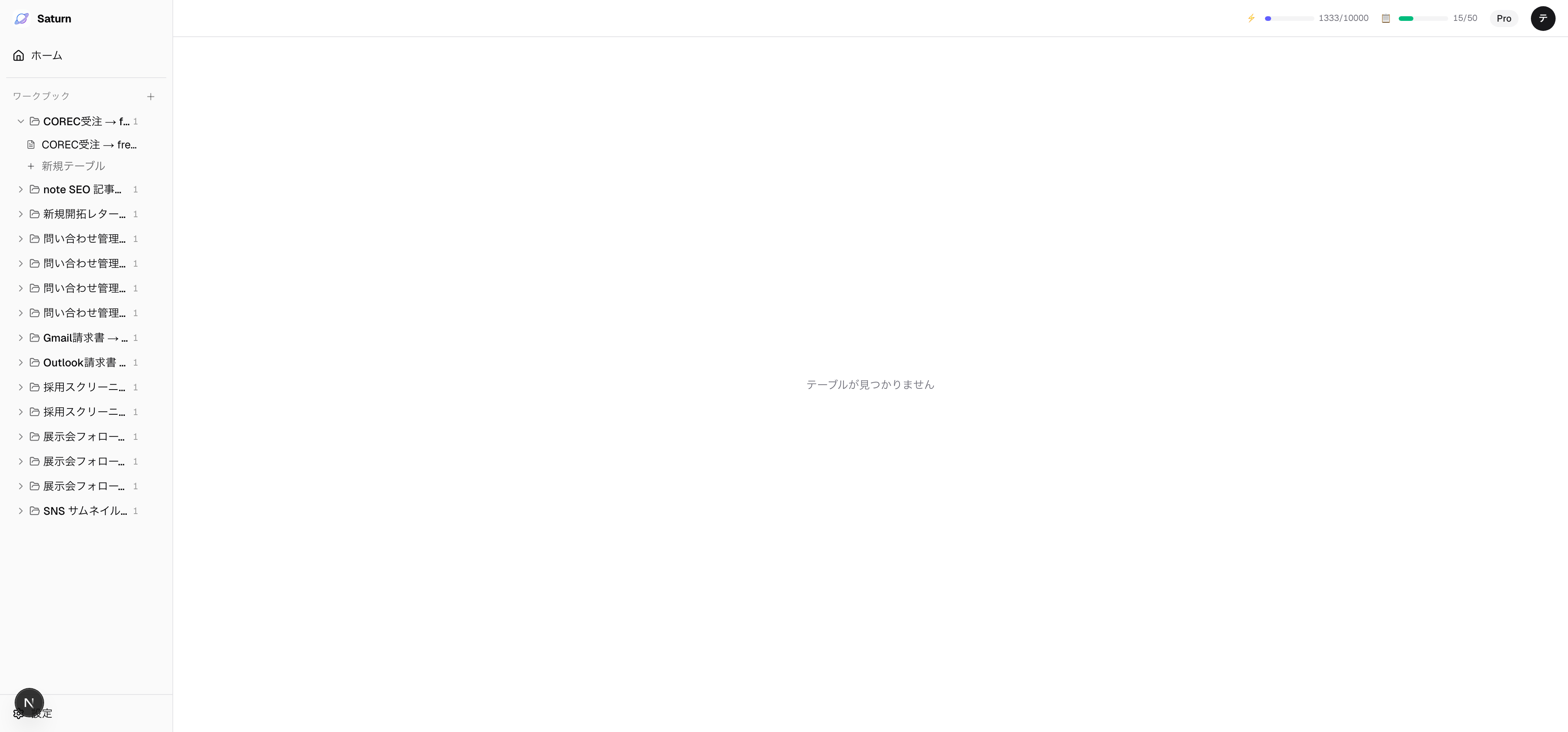
左サイドバーにワークブックが表示される。クリックしてテーブルを開く。
メールを取り込む
Section titled “メールを取り込む”-
テーブル左端の 「+」 ボタンを押す。
-
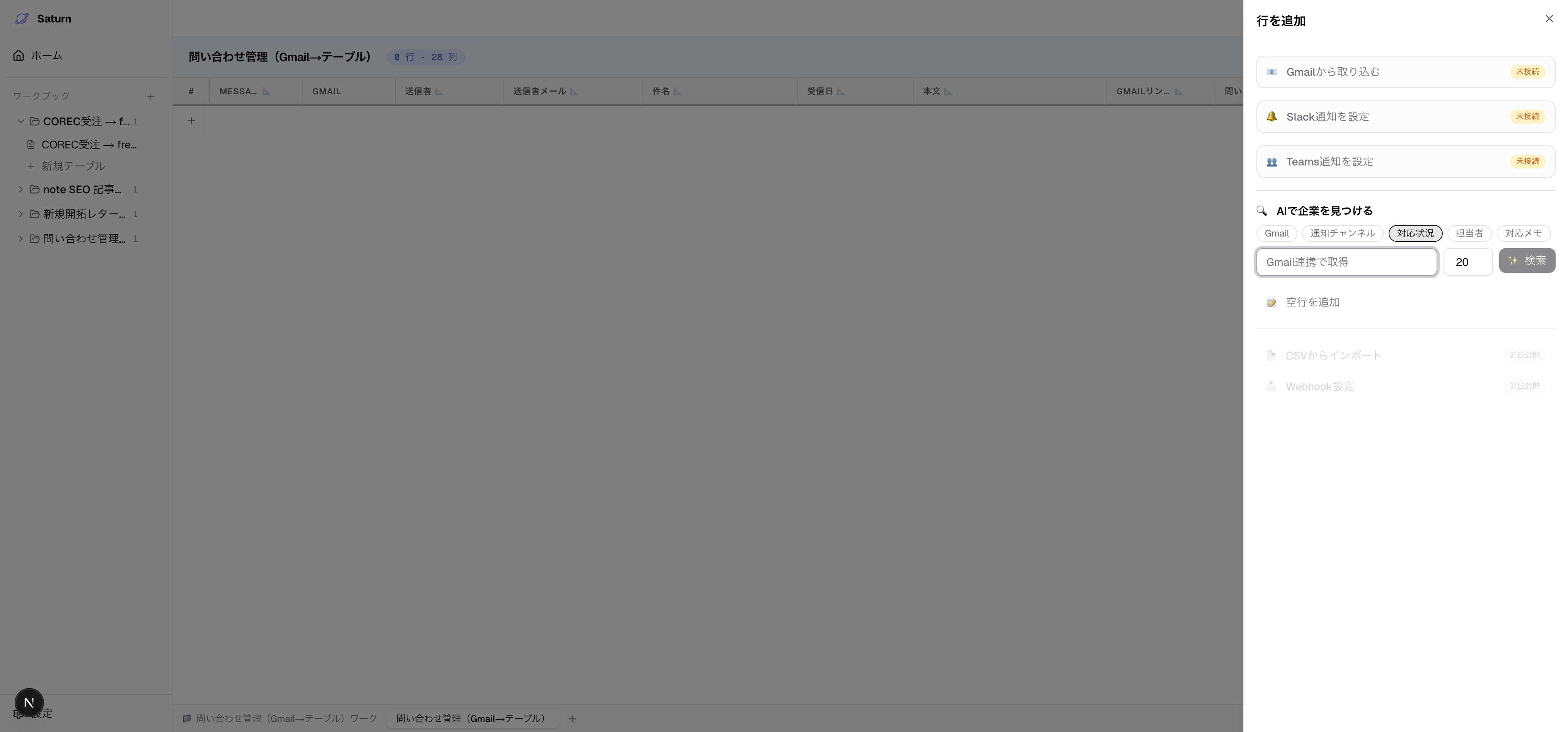
「行を追加」 パネルで 「Gmailから取り込む」 を押す。
-
取り込み期間(開始日・終了日)を指定して 「📧 Gmailから取り込む」 を押す。
-
問い合わせメールが行として取り込まれる。送信者・件名・本文が自動入力されていることを確認する。
AI で問い合わせ情報を抽出する
Section titled “AI で問い合わせ情報を抽出する”-
ツールバーの 「▶ すべてエンリッチ」 を押す。
-
AI が各メールを分析し、以下の情報を自動抽出する。
抽出項目 説明 会社名 問い合わせ元の企業名 氏名 問い合わせ者の氏名 メール / 電話 連絡先情報 種別 問い合わせの種類(見積依頼・資料請求・質問など) 概要 問い合わせ内容の要約 緊急度 高・中・低 -
抽出結果を確認する。必要に応じてセルを手動で修正できる。
Slack / Teams に通知する(任意)
Section titled “Slack / Teams に通知する(任意)”問い合わせの受信を Slack や Teams に自動通知できます。
-
「通知チャンネル」 列に通知先のチャンネル名を入力する。
-
「Slack通知」 または 「Teams通知」 列の ▶ ボタンを押す。
対応状況を管理する
Section titled “対応状況を管理する”- 対応状況 列 — 「未対応」「対応中」「完了」などのステータスを選択
- 担当者 列 — 担当者名を入力
- 対応メモ 列 — 対応内容や備考を記録
返信メールを作成・送信する
Section titled “返信メールを作成・送信する”-
対応方針が決まったら、「対応メモ」 列に返信の方向性を入力する。
-
「返信文面AI生成」 列の ▶ ボタンを押す。AI が返信の件名と本文を自動生成する。
-
「返信件名」 と 「返信本文」 列で内容を確認・修正する。
-
「Gmail下書き」 列の ▶ ボタンを押す。Gmail に下書きが作成される。
-
内容に問題がなければ、「送信」 列の ▶ ボタンを押して送信する。