

クイックスタート
Saturn にログインしてから、最初のワークブックを作り、データを取り込み、AI エンリッチを実行するまでの手順です。
1. テンプレートを選ぶ
Section titled “1. テンプレートを選ぶ”-
ホーム画面の クイックスタート セクションから、やりたいことに合うテンプレートを探す。
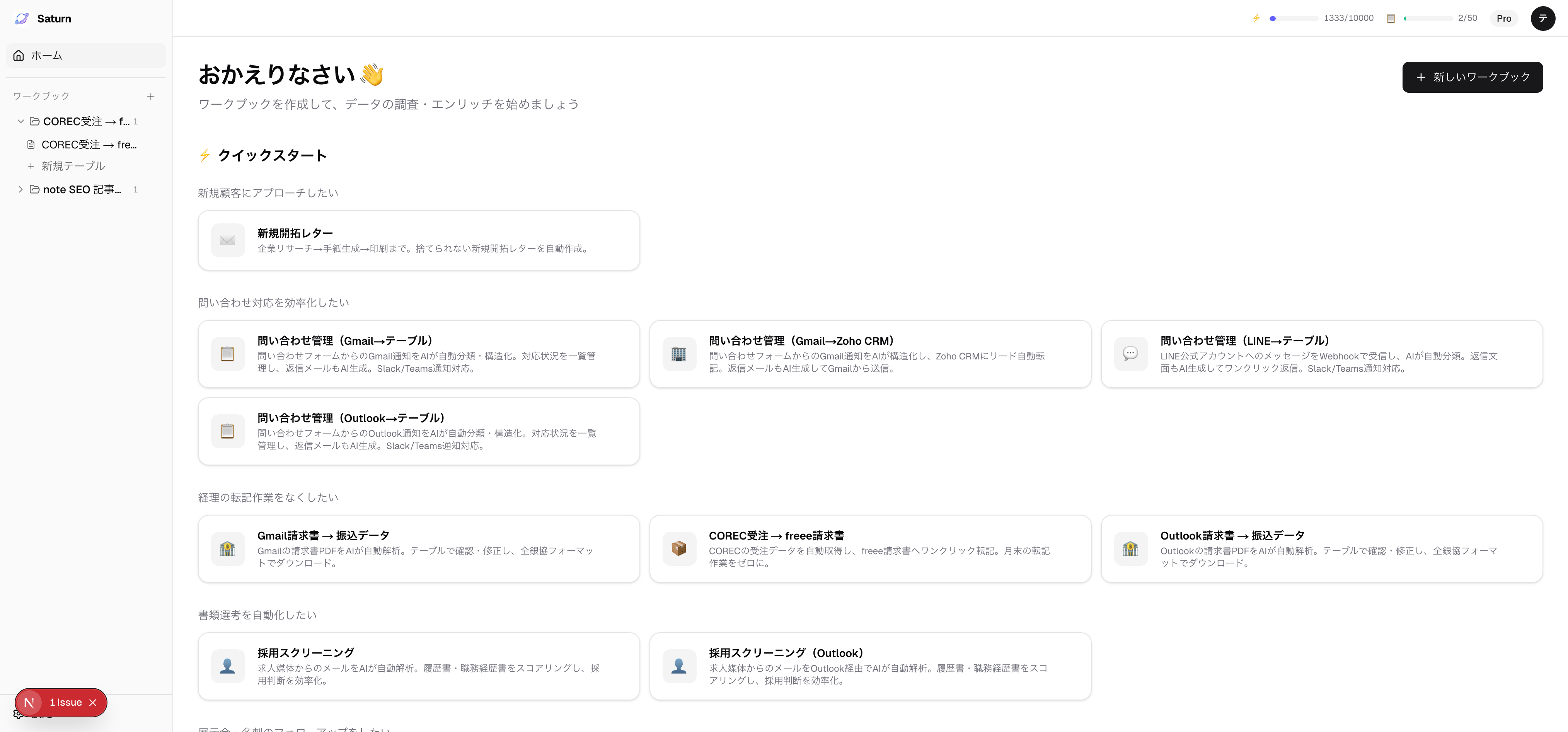
テンプレートはカテゴリ別に並んでいます。
カテゴリ 代表的なテンプレート 営業・新規開拓 新規開拓レター 問い合わせ管理 問い合わせ管理(Gmail → テーブル) 経理・請求 COREC受注 → freee請求書 人事・採用 採用スクリーニング 展示会・名刺 展示会フォローアップ マーケティング SNS サムネイル一括生成 -
テンプレートカードをクリックする。
-
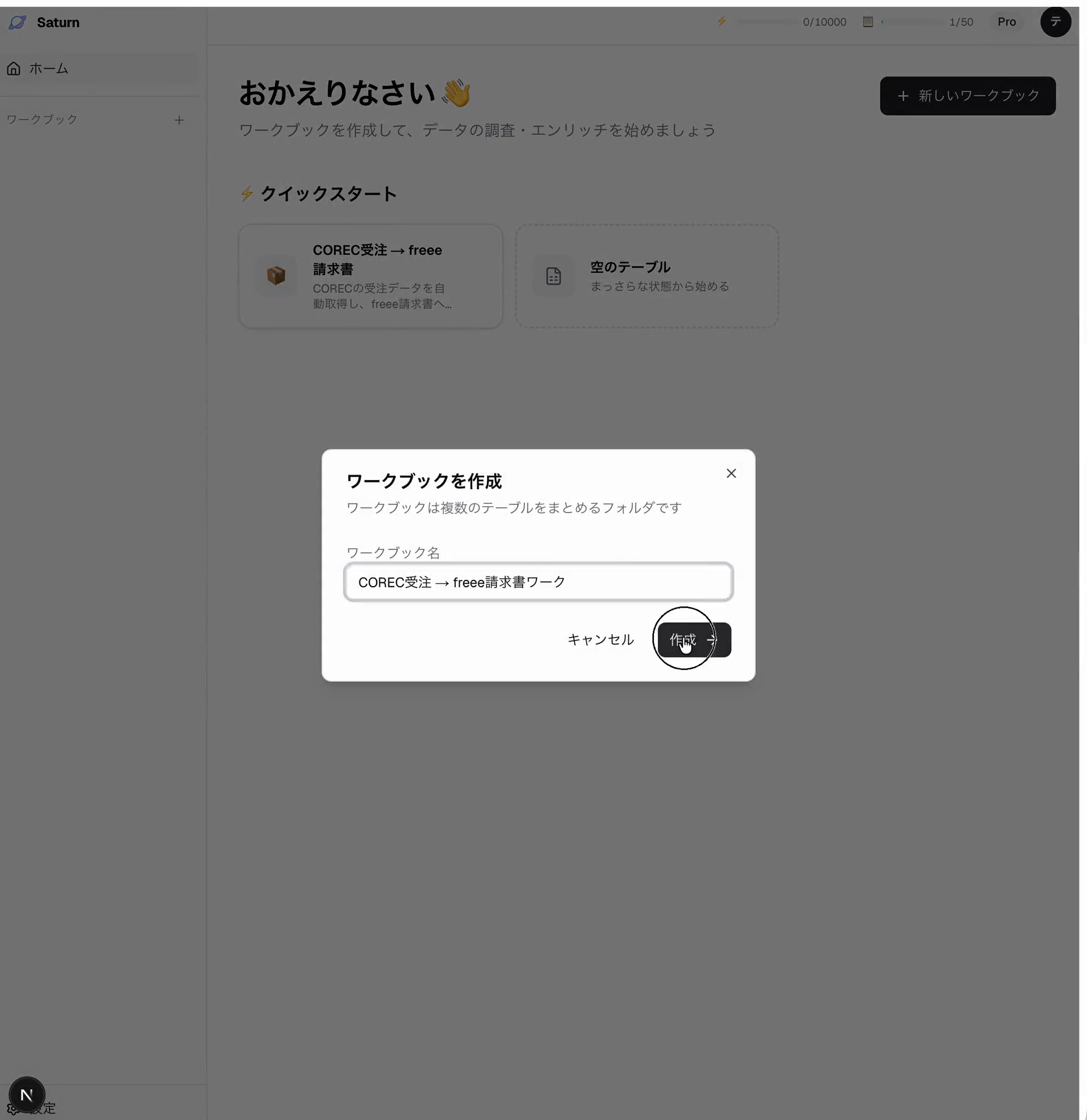
「ワークブックを作成」 ダイアログが表示される。名前を確認して 「作成 →」 を押す。
-
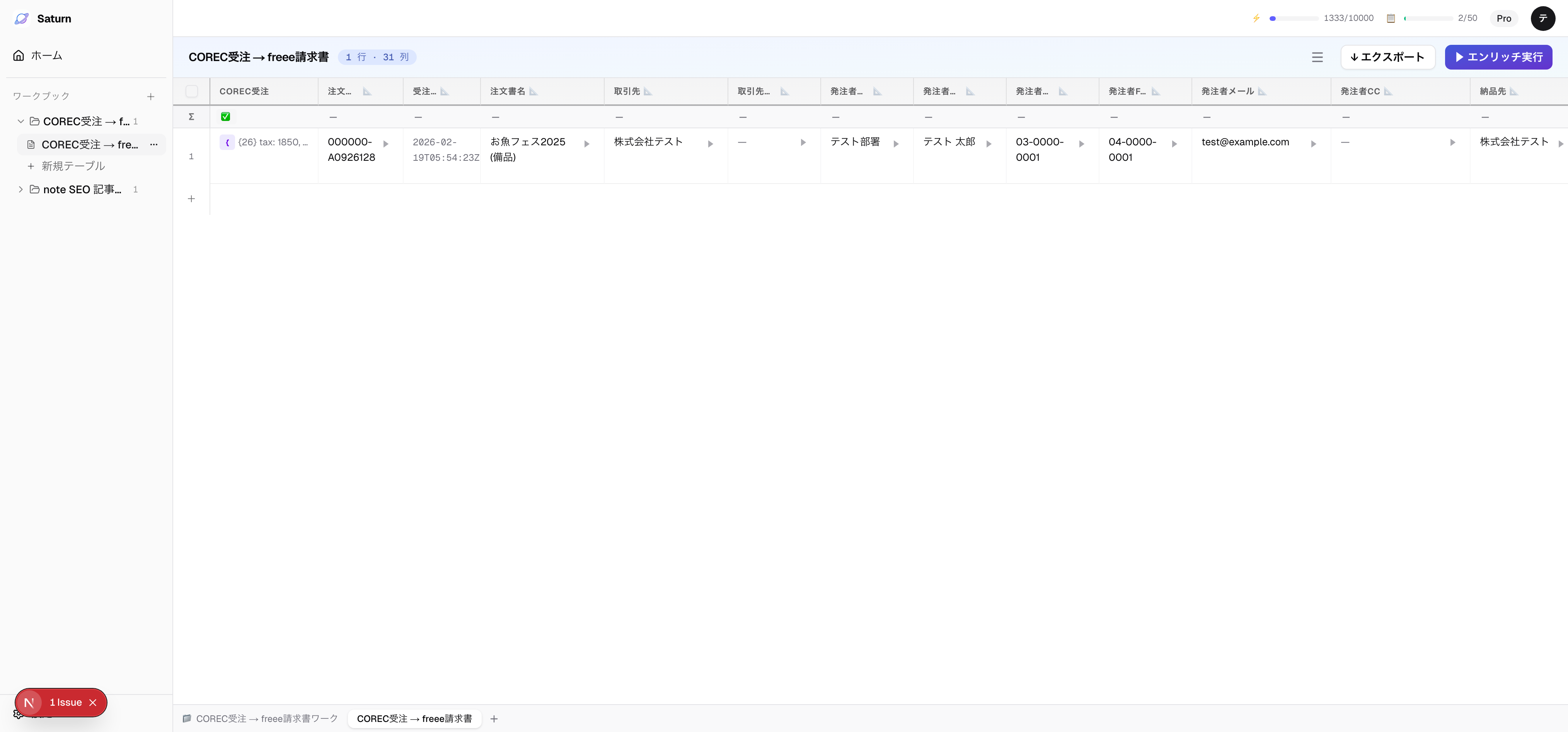
作成が完了すると、左サイドバーにワークブックが表示される。ワークブック名をクリックしてテーブルを開く。
2. データを取り込む
Section titled “2. データを取り込む”-
テーブル左端の 「+」 ボタンを押す。
-
「行を追加」 パネルが開く。データの取り込み方法を選ぶ。
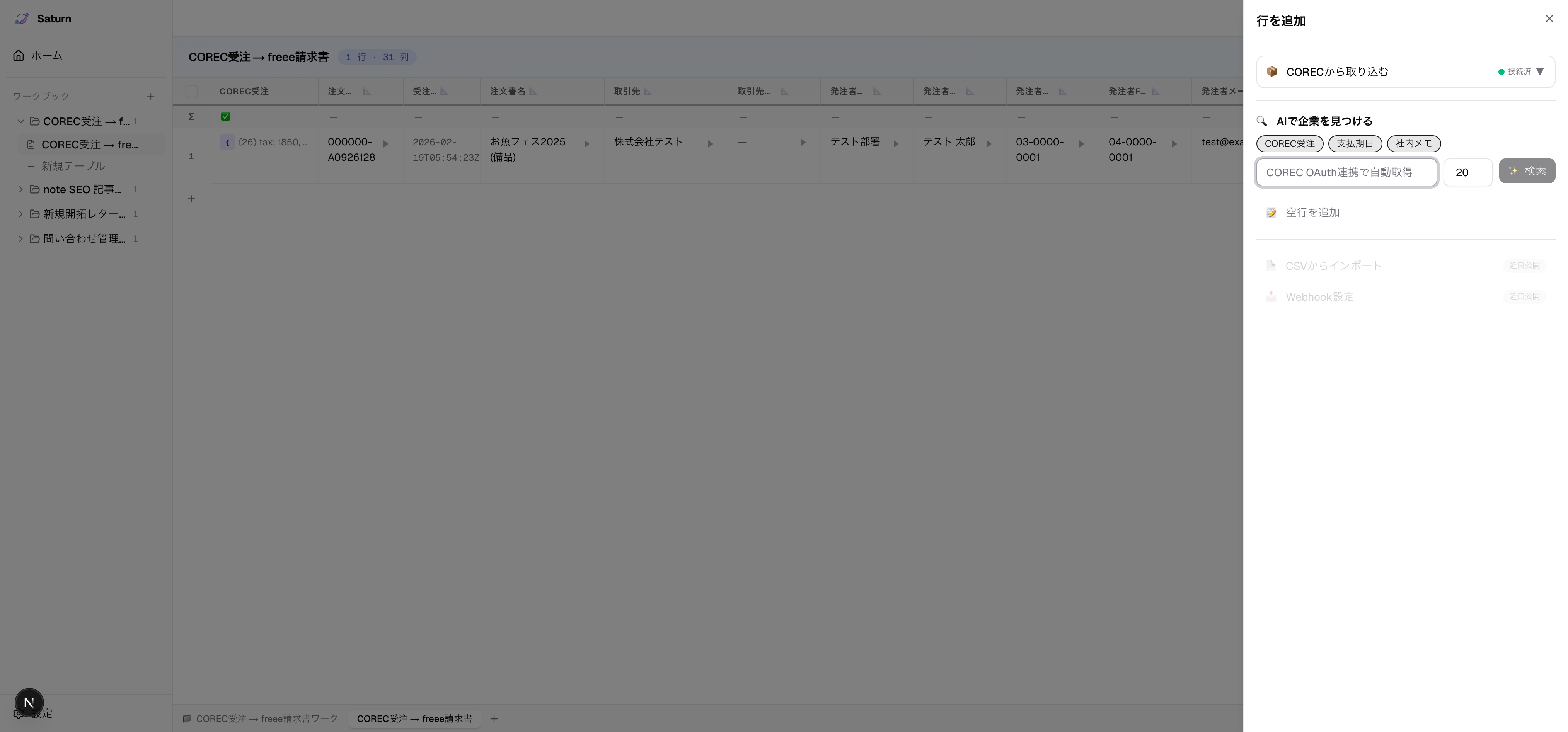
方法 説明 外部サービス連携 Gmail / COREC / Eight 等から自動取り込み 手入力 1行ずつ手動で入力 CSV 一括入力 CSV ファイルからまとめて取り込み AI で候補を生成 テーマを入力して AI がリストを自動生成 -
取り込む対象(期間・件数など)を指定して実行する。
-
データが行として取り込まれる。内容を確認する。
3. エンリッチを実行する
Section titled “3. エンリッチを実行する”エンリッチとは、テーブルの各列に対して AI や外部 API が自動でデータを取得・生成する処理です。
-
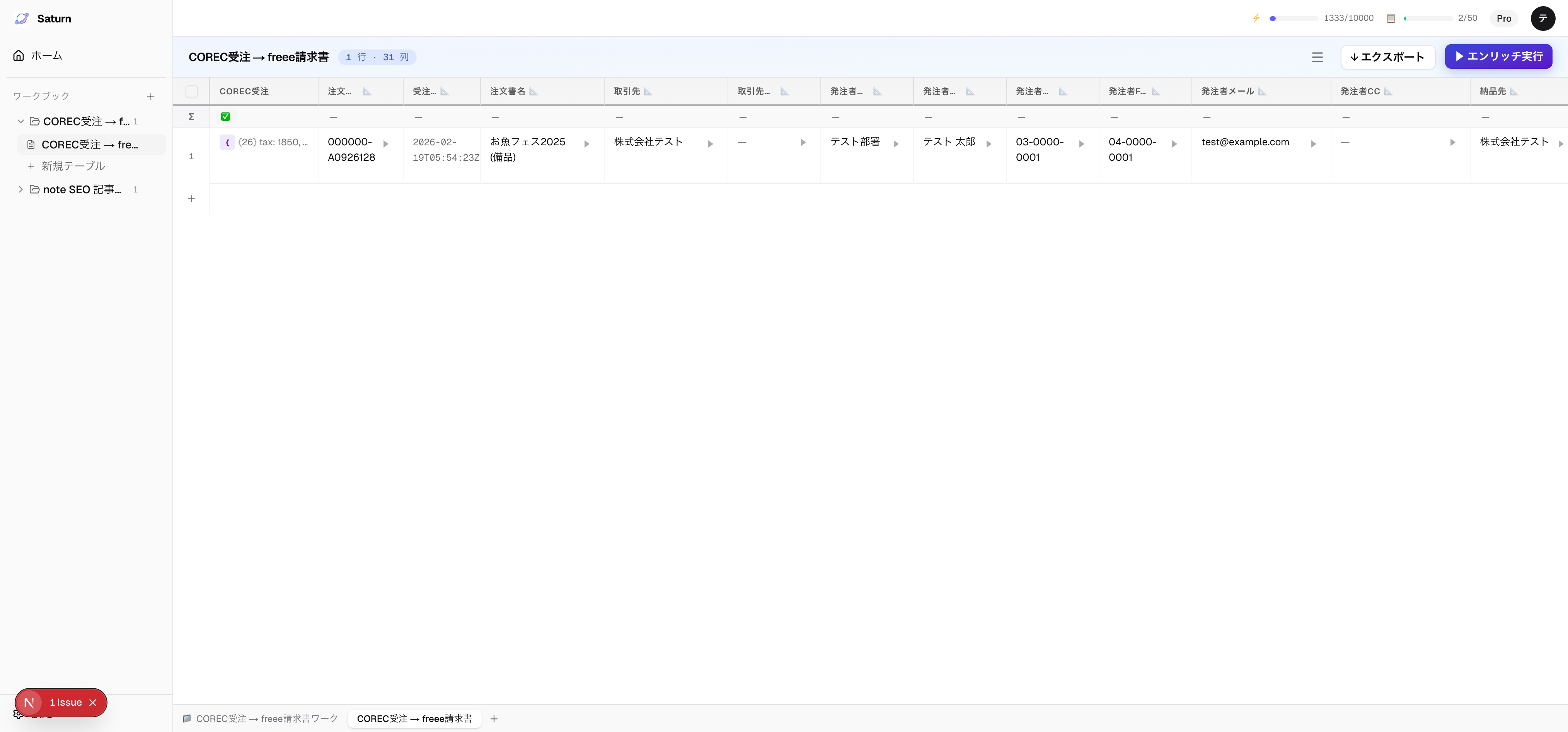
ツールバーの 「▶ すべてエンリッチ」 ボタンを押す。
-
プログレスバーが表示され、レイヤーごとに処理が進行する。
-
すべてのレイヤーが完了すると、各列にデータが自動入力される。
4. 結果を活用する
Section titled “4. 結果を活用する”エンリッチが完了したら、結果に応じてアクションを取れます。
- データを確認・編集 — セルをクリックして内容を確認。必要に応じて手動で修正。
- エクスポート — ツールバーから CSV / 全銀フォーマット / Word(DOCX)でダウンロード。
- 外部サービスに送信 — 出口列(Gmail送信・freee転記・Slack通知等)の ▶ ボタンを押して実行。
次のステップ
Section titled “次のステップ”- テンプレートごとの詳しい手順は ワークフローガイド を参照
- 外部サービスの接続方法は 連携サービスの設定 を参照
- Saturn の仕組みを詳しく知りたい場合は 基本コンセプト を参照