

Gmail請求書 → 振込データ
Gmail に届いた請求書メール(PDF添付)を取り込み、AI が振込先銀行・金額・期日などを自動抽出します。テーブルで内容を確認・修正したら、全銀協フォーマットでダウンロードしてネットバンキングにアップロードできます。
このテンプレートの列構成
Section titled “このテンプレートの列構成”| グループ | 列 | 役割 |
|---|---|---|
| メール取込 | Gmail / From名 / 件名 / 日時 / 本文 / 添付ファイル | Gmail から請求書メールを取り込み |
| AI 抽出 | 請求書AI抽出 | PDF から振込情報を AI が自動解析 |
| 振込先 | 振込先銀行 / 支店名 | 請求書から抽出された銀行・支店名 |
| 銀行エンリッチ | 銀行エンリッチ / 銀行コード / 銀行名カナ / 支店コード / 支店名カナ | 銀行名・支店名から全銀コードを自動解決 |
| 振込情報 | 口座種別 / 口座番号 / 受取人名カナ / 金額 / 支払期日 | 全銀フォーマットに必要な項目 |
| 管理 | ステータス | 処理状況を管理 |
ワークブックを作成する
Section titled “ワークブックを作成する”-
ホーム画面の クイックスタート から 「Gmail請求書 → 振込データ」 を選ぶ。
-
「ワークブックを作成」 ダイアログで名前を確認して 「作成 →」 を押す。
-
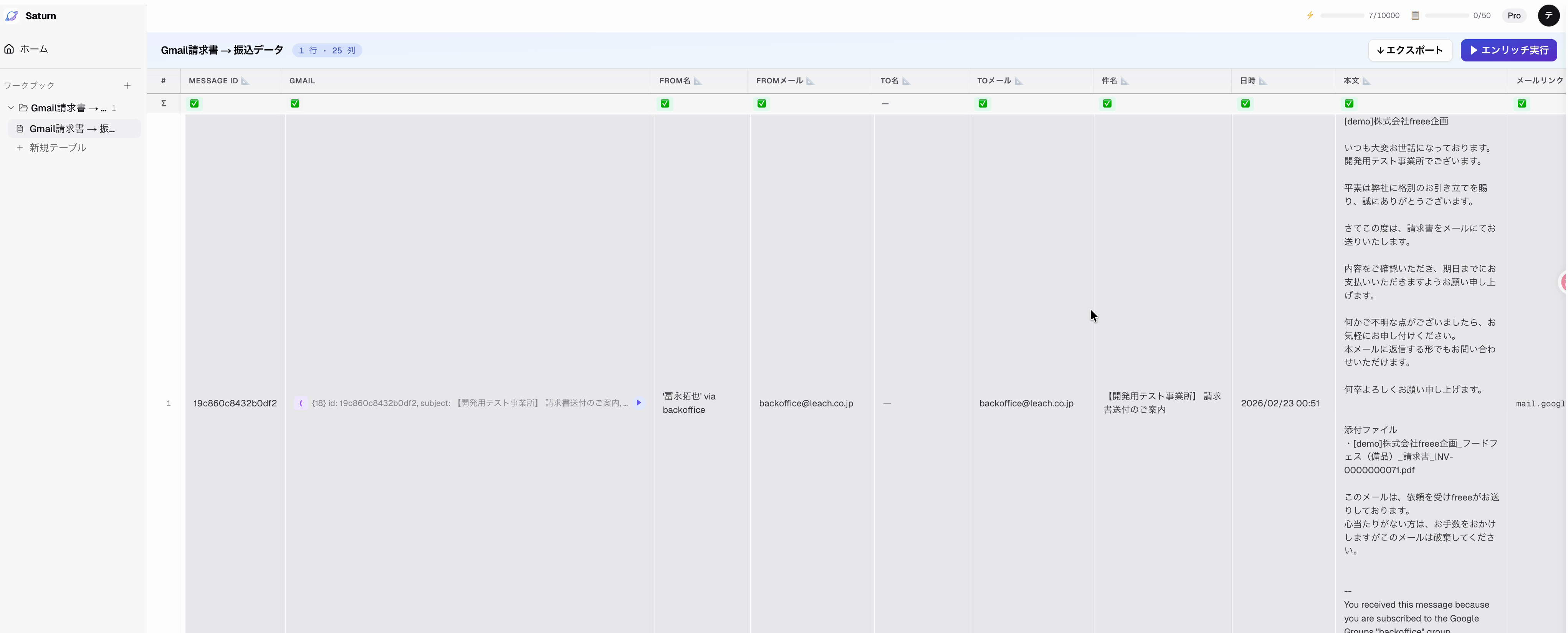
左サイドバーにワークブックが表示される。クリックしてテーブルを開く。
請求書メールを取り込む
Section titled “請求書メールを取り込む”-
テーブル左端の 「+」 ボタンを押す。
-
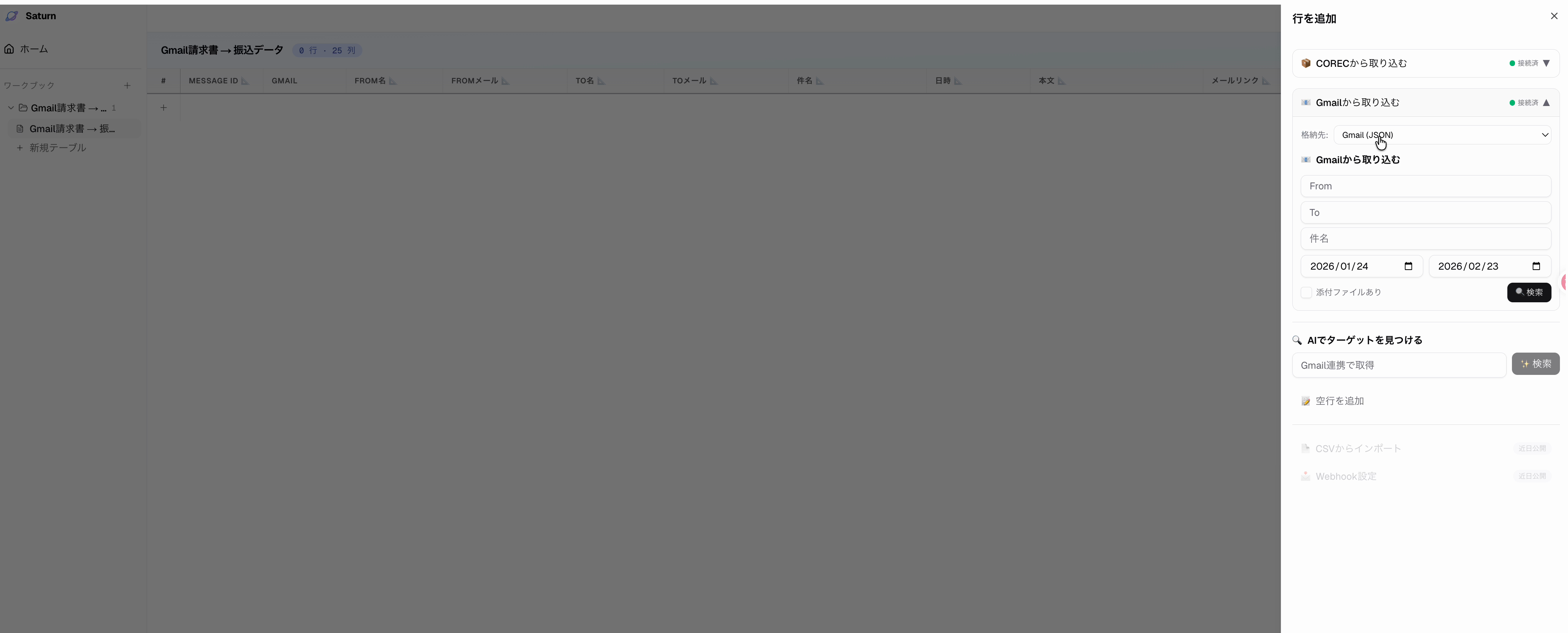
「行を追加」 パネルで 「Gmailから取り込む」 を押す。
-
取り込み期間(開始日・終了日)を指定して 「📧 Gmailから取り込む」 を押す。
-
請求書メールが行として取り込まれる。添付ファイル(PDF)も自動で取得される。
AI で請求書を解析する
Section titled “AI で請求書を解析する”-
ツールバーの 「▶ すべてエンリッチ」 を押す。
-
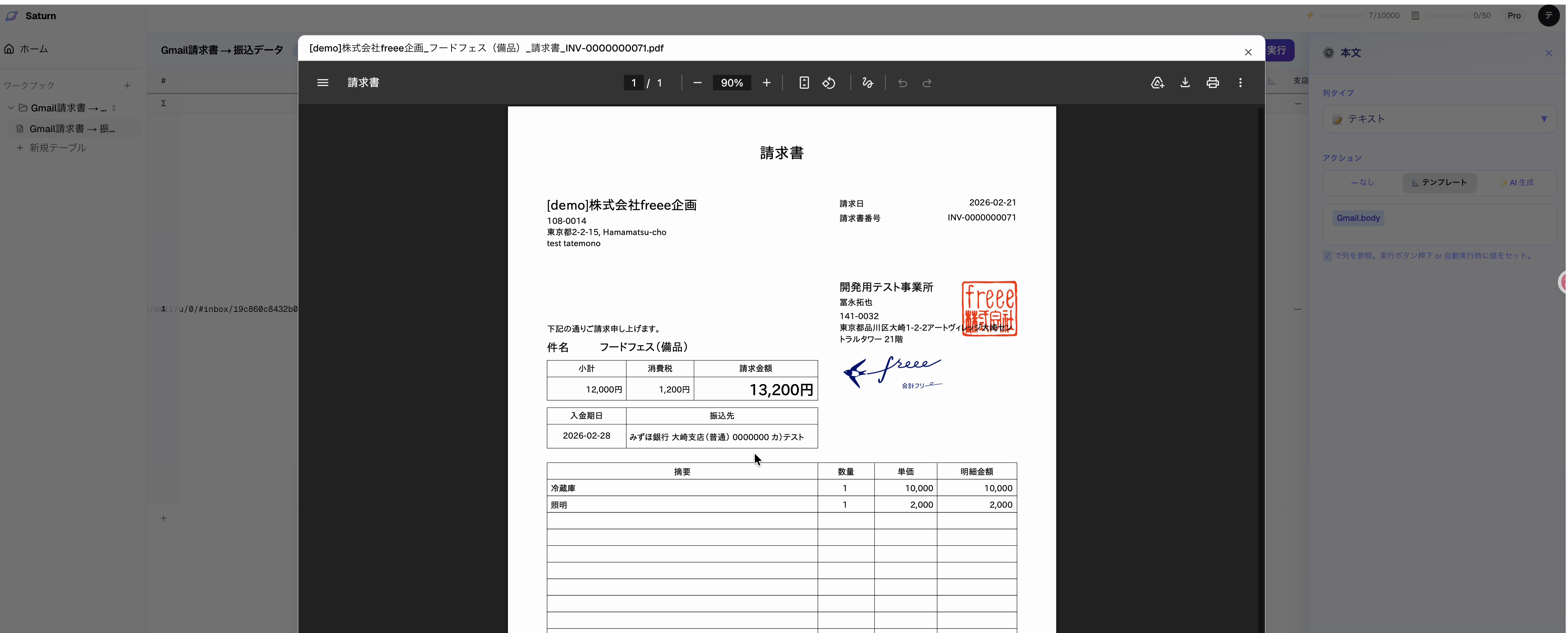
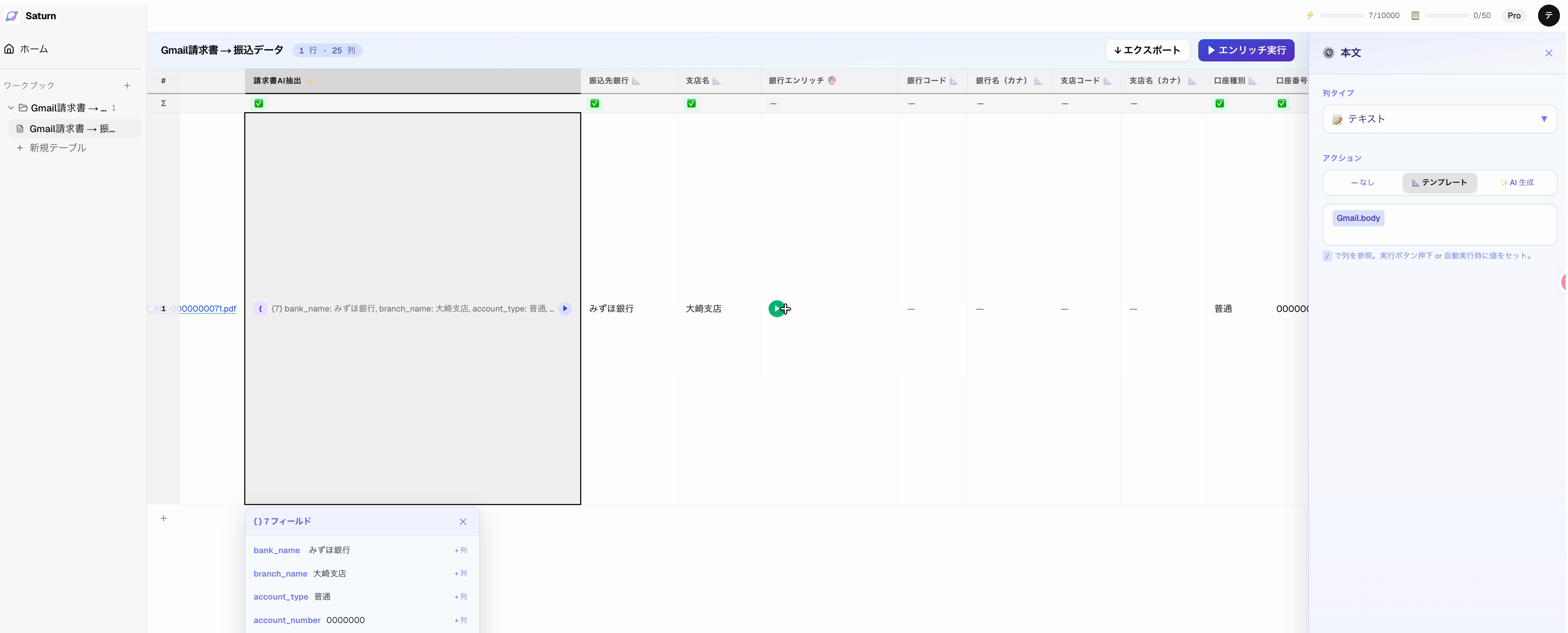
AI が添付 PDF を解析し、以下の情報を自動抽出する。
抽出項目 説明 振込先銀行 銀行名 支店名 支店名 口座種別 普通・当座 口座番号 口座番号 受取人名(カナ) 受取人名のカタカナ表記 金額 振込金額 支払期日 支払い期限 -
銀行エンリッチ が自動実行され、銀行名・支店名から全銀コード(4桁の銀行コード + 3桁の支店コード)が解決される。
-
抽出結果を確認する。必要に応じてセルを手動で修正する。
全銀フォーマットでダウンロードする
Section titled “全銀フォーマットでダウンロードする”-
テーブルの内容を確認し、問題がないことを確認する。
-
ツールバーの エクスポート メニューから 「全銀フォーマット」 を選ぶ。
-
全銀協フォーマット(
.txt)ファイルがダウンロードされる。 -
ネットバンキングの「総合振込」画面で、ダウンロードしたファイルをアップロードする。
全銀フォーマットの仕様について詳しくは 全銀フォーマットエクスポート → を参照してください。